

Microsoft ha comenzado a desplegar el nuevo menú de inicio. El menú de inicio renovado es un poco extraño para algunas personas.
Mientras que otras personas se acostumbran directamente, algunos quieren el viejo, clásico menú de inicio de vuelta.
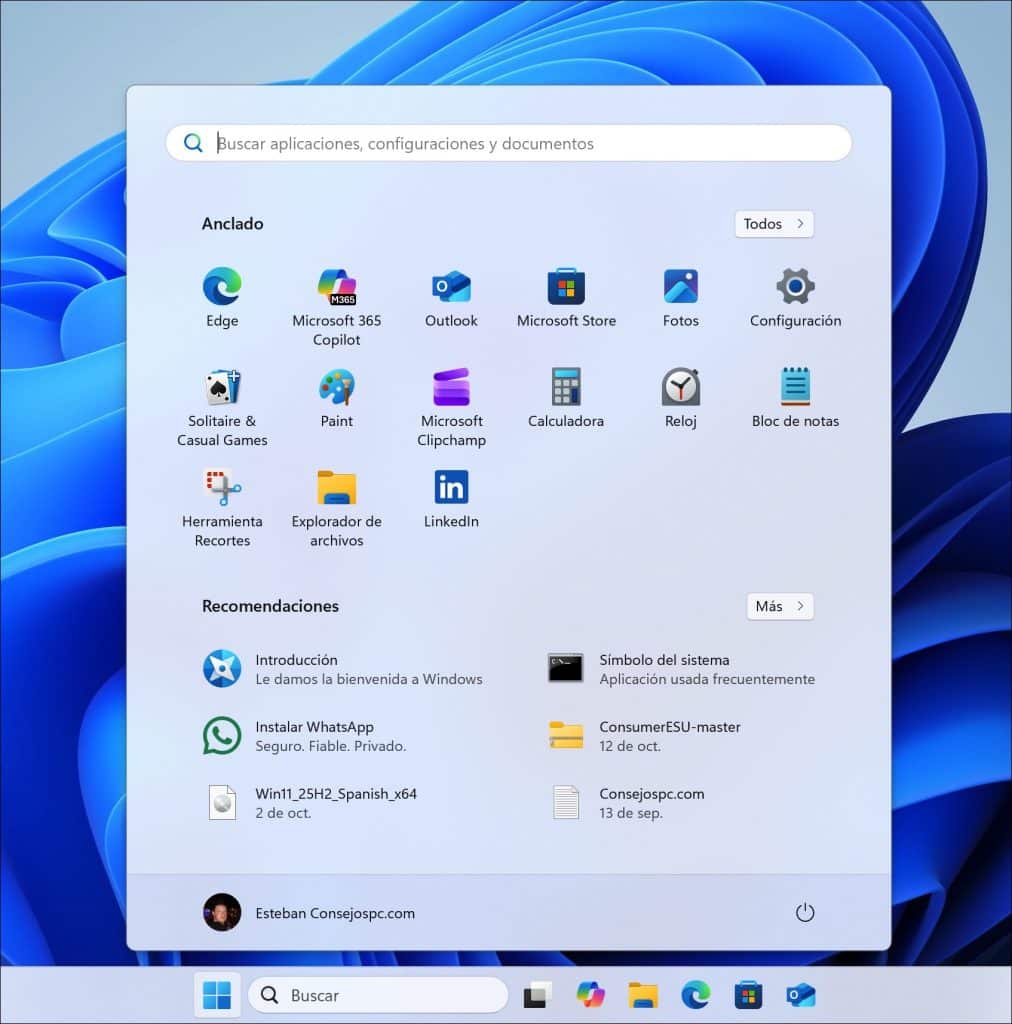
El menú de inicio renovado se desvía en varios puntos del antiguo y eso lo hace un poco extraño para muchas personas. La disposición se ha ajustado, se muestra más información al mismo tiempo y ciertos elementos están posicionados de manera diferente a lo que usted estaba acostumbrado.
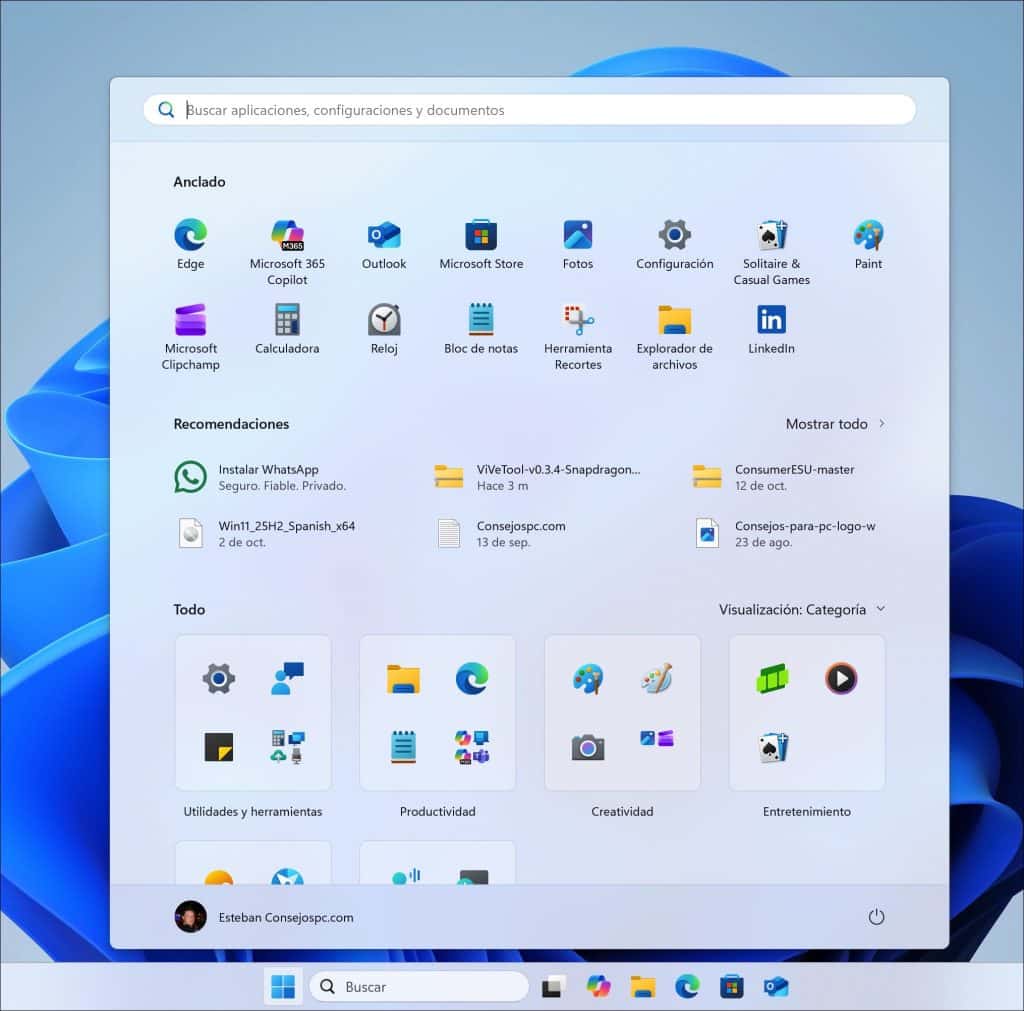
Mientras que algunas personas encuentran esto agradable y experimentan la nueva vista como una mejora, otros tienen más dificultades con este cambio. Quizás usted prefiere el viejo, más clásico menú de inicio, donde el enfoque estaba principalmente en la simplicidad.
En este artículo leerá cómo puede restaurar el viejo menú de inicio clásico.
Restaurar el viejo menú de inicio clásico en Windows 11
Para empezar, descargue ViveTool en su computadora y extraiga ViveTools a una carpeta en su computadora, por ejemplo: C:\ViveTools\
Asegúrese de seleccionar ViveTools para el procesador x64 o ARM, dependiendo del dispositivo que esté utilizando.
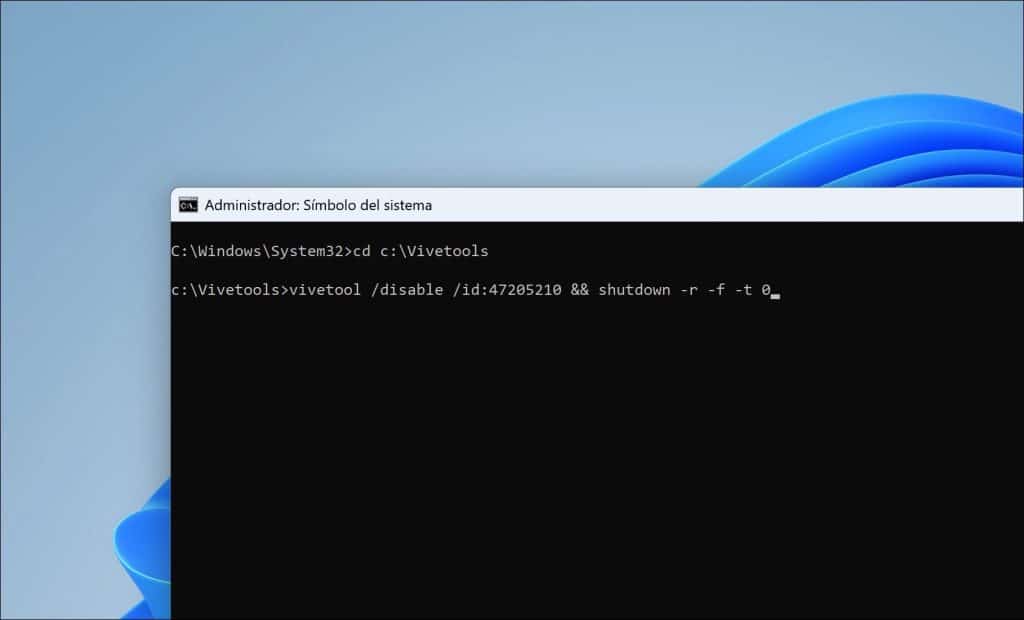
Abra un símbolo del sistema como administrador.
Vaya a la carpeta de ViveTools, con el comando ‘cd’.
cd c:\ViveTools\
Introduzca el siguiente comando para restaurar el viejo menú de inicio en Windows 11.
No olvide guardar su trabajo no guardado. La computadora se reiniciará de inmediato.
vivetool /disable /id:47205210 && shutdown -r -f -t 0
Su computadora se reiniciará.
Ahora verá el viejo y familiar menú de inicio cuando haga clic en el botón de inicio.
Lea también: Restaurar el antiguo menú de clic derecho en Windows 11
Espero haberle ayudado. ¡Gracias por leer!

Colabora
Mis consejos de informática son gratuitos y están pensados para ayudar a otras personas. Al compartir este consejo en una página web o en redes sociales, me ayudas a llegar a más gente.