

Muchos problemas de Windows 11 se resuelven una y otra vez con los mismos comandos. Sin embargo, Windows 11 también cuenta con opciones de recuperación menos conocidas que son efectivas para problemas persistentes o desconocidos.
En este artículo he compilado una lista de scripts que utilizan la funcionalidad incorporada de Windows, pero que no se aplican con frecuencia.
Resolver problemas de Windows 11 con scripts
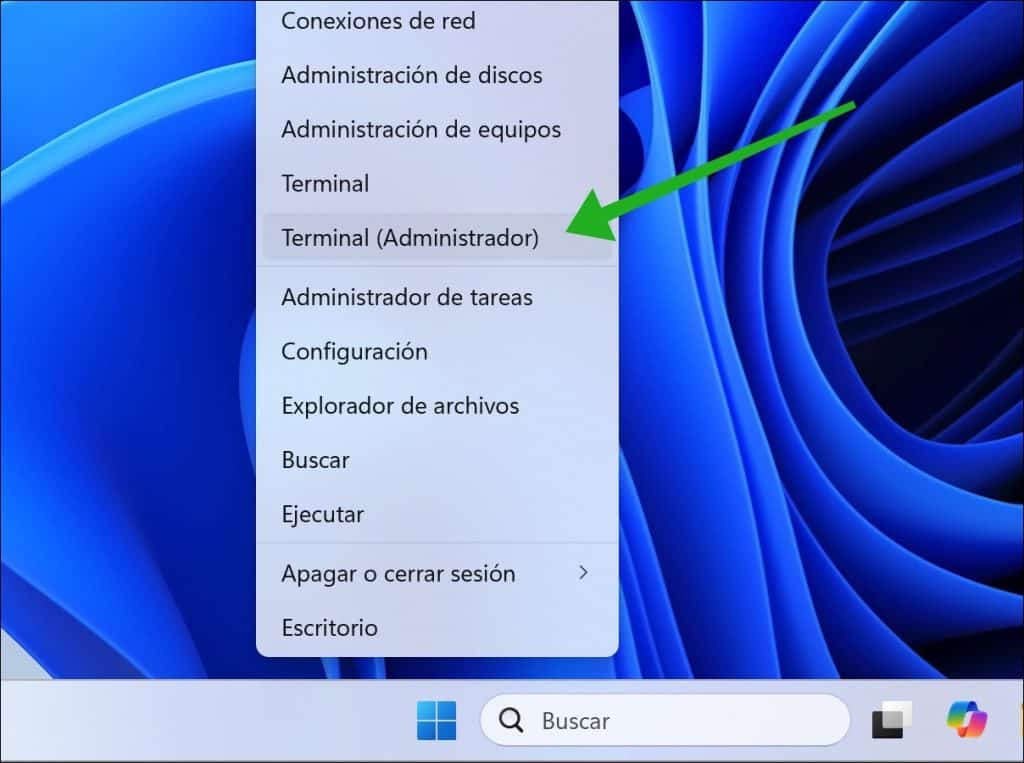
Abrir Terminal
Todos los scripts se ejecutan a través de la Terminal con derechos de administrador.
Haga clic derecho en el botón de Inicio y haga clic en Terminal (administrador).
Volver a registrar componentes de Windows
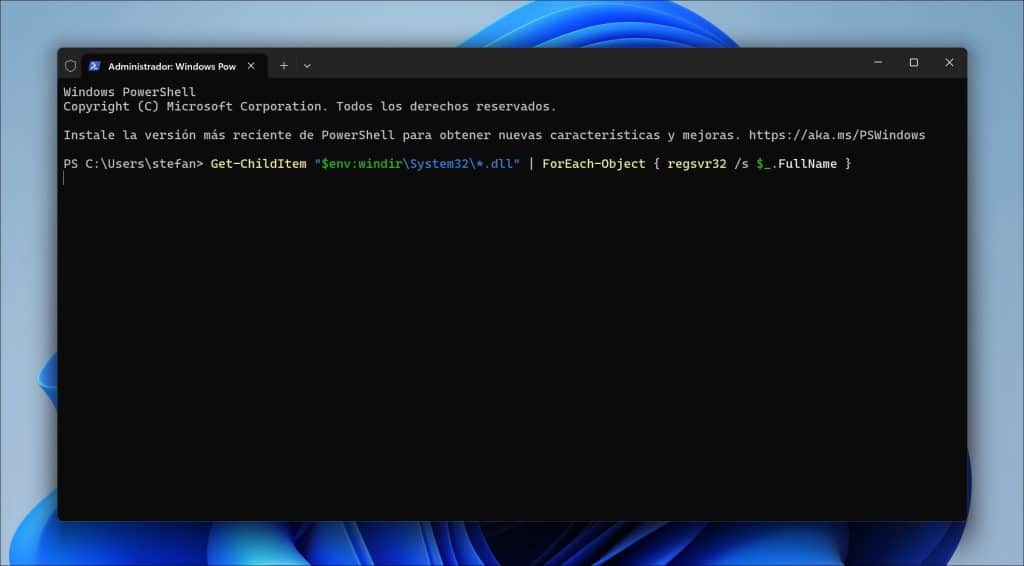
Si tiene problemas con el Explorador, Configuración, menús o aplicaciones, una registro incorrecto de archivos DLL puede ser la causa. Estos se pueden volver a registrar.
Get-ChildItem "$env:windir\System32\*.dll" | ForEach-Object { regsvr32 /s $_.FullName }
Lo que esto hace:
- Vuelve a registrar todas las DLL del sistema.
- Restaura enlaces entre componentes de Windows.
- Y puede resolver problemas con el Explorador, menús y configuraciones.
Restaurar Windows Installer
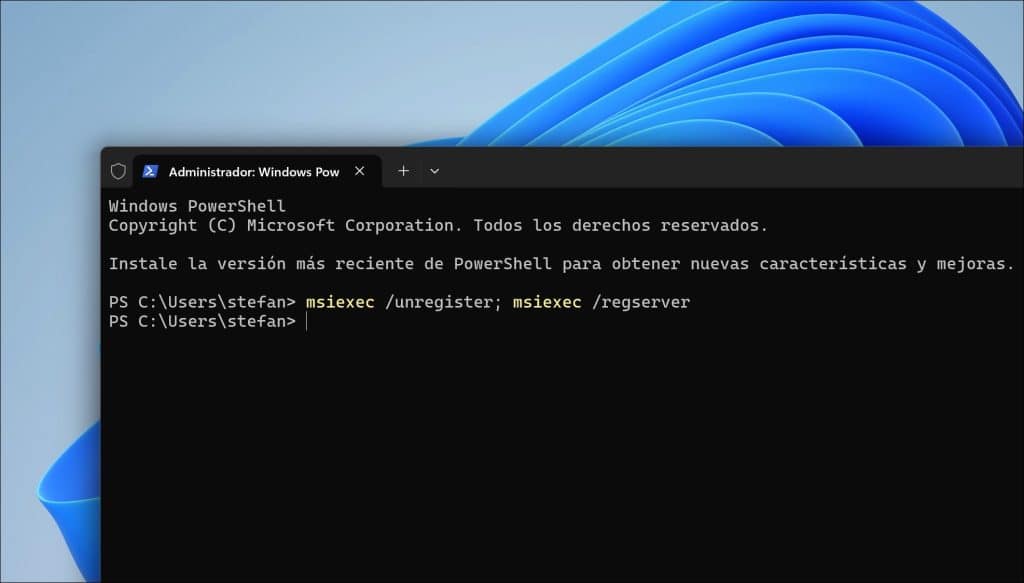
Las instalaciones que se quedan atascadas o muestran códigos de error suelen estar relacionadas con Windows Installer.
msiexec /unregister; msiexec /regserver
Lo que esto hace:
- Restablece Windows Installer.
- Restaura el registro de MSI.
- Resuelve problemas de instalación y actualización.
Restablecer el Explorador de Windows
A veces surgen problemas con el Explorador.
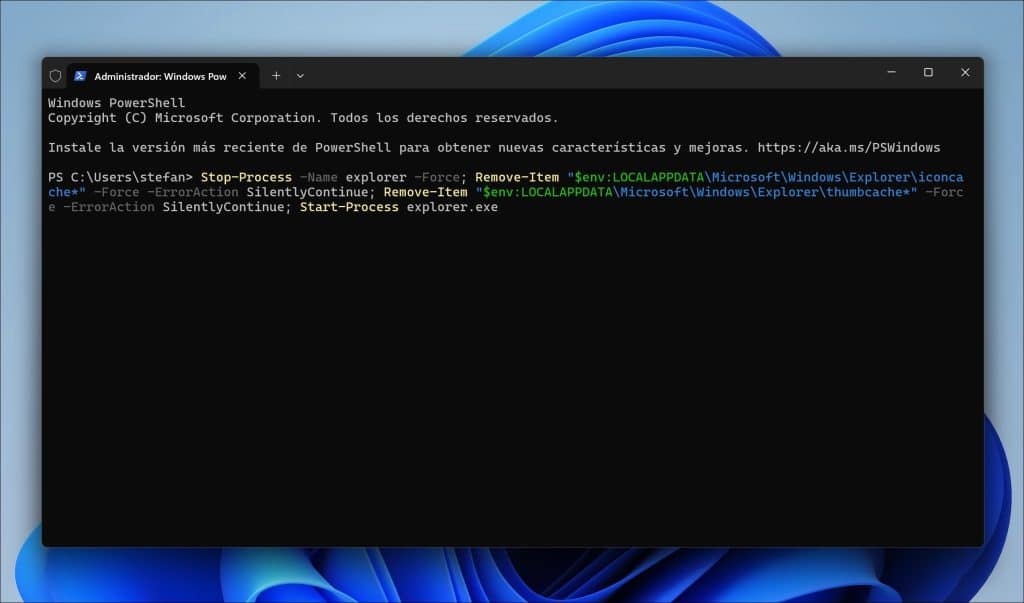
Por ejemplo: el Explorador se queda congelado o es extremadamente lento. Puede intentar restablecer el Explorador.
Tenga en cuenta: el escritorio se cerrará temporalmente.
Stop-Process -Name explorer -Force; Remove-Item "$env:LOCALAPPDATA\Microsoft\Windows\Explorer\iconcache*" -Force -ErrorAction SilentlyContinue; Remove-Item "$env:LOCALAPPDATA\Microsoft\Windows\Explorer\thumbcache*" -Force -ErrorAction SilentlyContinue; Start-Process explorer.exe
Lo que esto hace:
- Cierra temporalmente el Explorador.
- Luego elimina la caché de iconos y miniaturas.
- Reinicia el Explorador.
Restablecer la identidad de Windows Update
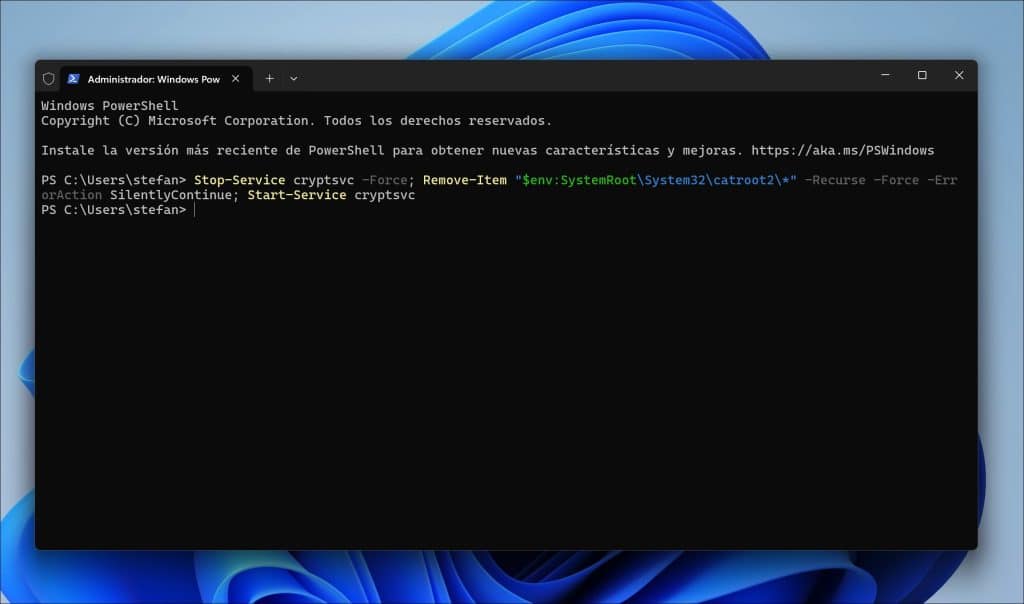
Si los códigos de error siguen apareciendo en Windows Update, puede restablecer la caché de identidad.
Stop-Service cryptsvc -Force; Remove-Item "$env:SystemRoot\System32\catroot2\*" -Recurse -Force -ErrorAction SilentlyContinue; Start-Service cryptsvc
Lo que esto hace:
- El script reconstruye la base de datos de firma de actualización.
- Y resuelve problemas de autenticación en actualizaciones.
Restaurar sincronización de tiempo
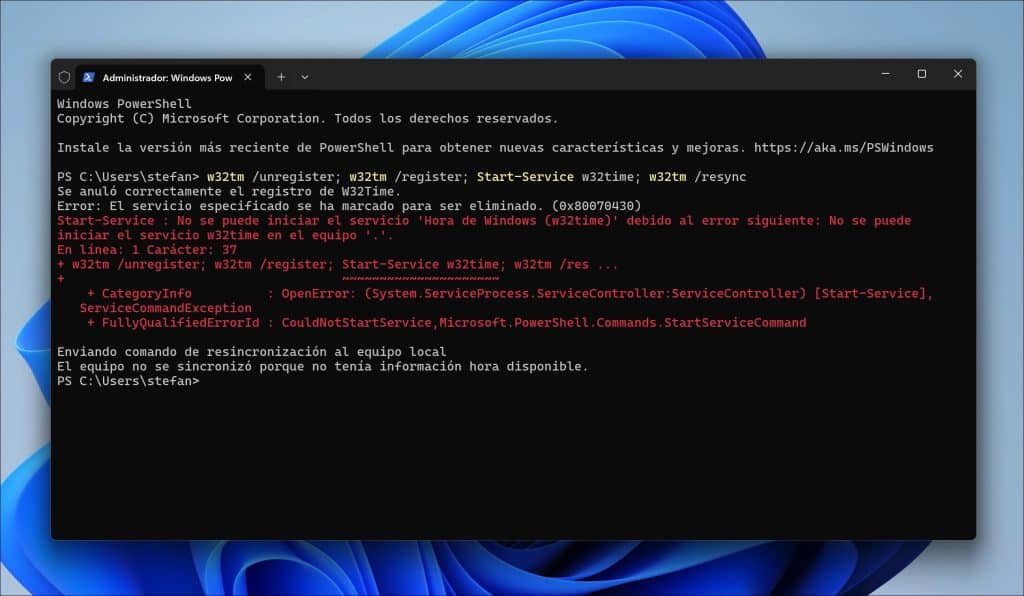
Si la fecha y/o hora no se actualizan correctamente, es posible restaurar la sincronización de tiempo.
w32tm /unregister; w32tm /register; Start-Service w32time; w32tm /resync
Lo que esto hace:
- El script restaura el Servicio de Tiempo de Windows.
- Sincroniza nuevamente con el servidor de tiempo.
- Resuelve problemas de SSL, Store y actualizaciones.
Restaurar notificaciones de Windows, menú de Inicio y Centro de Acción
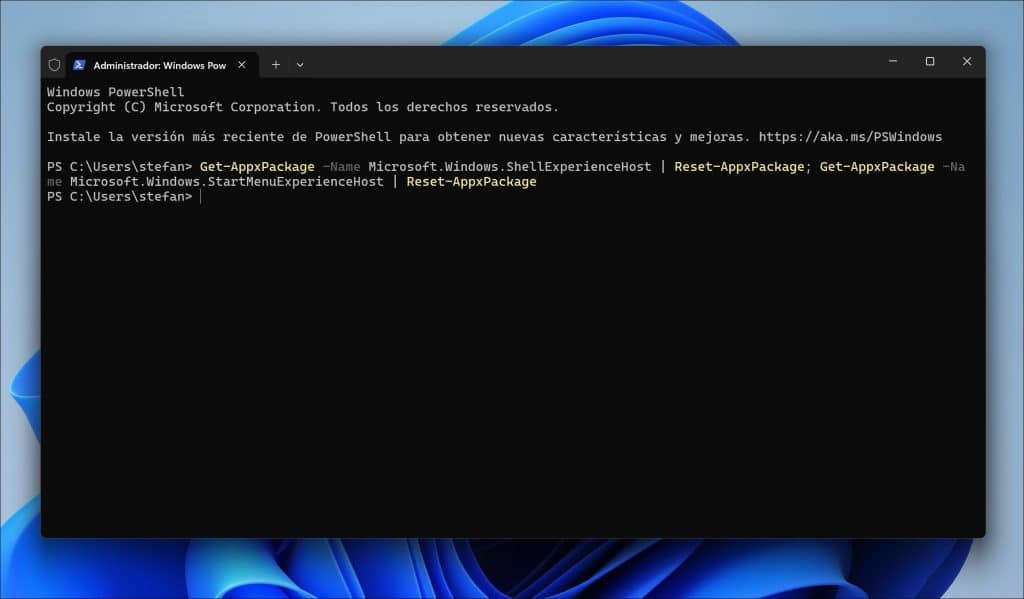
Si experimenta problemas con notificaciones perdidas, menú de inicio o un centro de acción que no funciona, puede restaurarlo.
Get-AppxPackage -Name Microsoft.Windows.ShellExperienceHost | Reset-AppxPackage; Get-AppxPackage -Name Microsoft.Windows.StartMenuExperienceHost | Reset-AppxPackage
Lo que esto hace:
- Este script restaura los componentes de shell de Windows.
- Y resuelve problemas con notificaciones, Centro de Acción y menú de inicio.
Restablecer el perfil de red
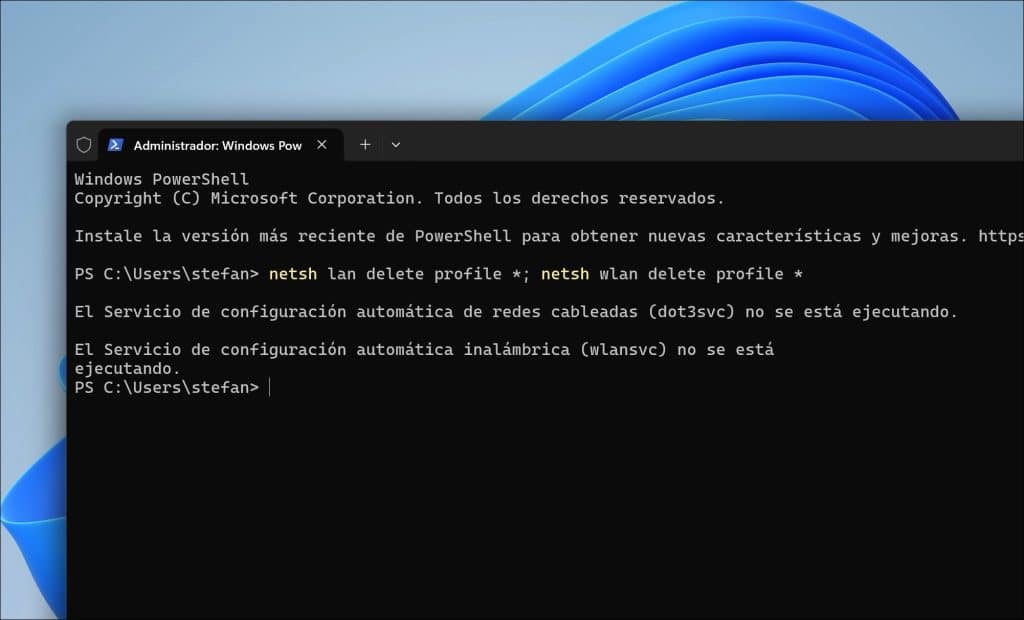
Si experimenta problemas con los perfiles de red, puede restablecerlos.
netsh lan delete profile *; netsh wlan delete profile *
Lo que esto hace:
- El script elimina perfiles de red corruptos.
- Conserva el hardware de red.
- Y resuelve problemas de conexión después de actualizaciones.
Espero haberle sido de ayuda. ¡Gracias por leer!

Colabora
Mis consejos de informática son gratuitos y están pensados para ayudar a otras personas. Al compartir este consejo en una página web o en redes sociales, me ayudas a llegar a más gente.