

A veces surgen esos problemas para los cuales no hay una solución inmediata. Vea un código de error vago, el internet deja de funcionar de repente o tiene de repente una conexión limitada.
En ese caso, puede resolver problemas de red realizando un restablecimiento completo de la red.
¿Qué implica exactamente un restablecimiento de la red?
- Se eliminan y reinstalan todos los adaptadores de red, incluidas las adaptadores de wifi, ethernet, bluetooth y adaptadores virtuales como VPN, Hyper-V, VirtualBox y VMware.
- Se restablece toda la pila TCP/IP a los valores predeterminados, lo que hace que desaparezcan las direcciones IP y servidores DNS configurados manualmente.
- El catálogo de Winsock se vuelve a construir, lo que resuelve problemas causados por componentes de red corruptos o software de seguridad.
- Las bindings de red y protocolos como IPv4, IPv6, Cliente para redes Microsoft y Compartición de archivos e impresoras se vuelven a enlazar.
- Se eliminan todas las redes wifi guardadas y las contraseñas.
- Las conexiones VPN y configuraciones de proxy se eliminan.
- Cualquier protocolo de red personalizado o filtros de terceros desaparecen.
Después del reinicio, todos los componentes de red se reinstalan automáticamente y la red vuelve a los ajustes de fábrica.
Es la forma de resolver problemas de red de los cuales no sabe exactamente cómo solucionarlos.
Atención: Ejecute este comando solo si otras soluciones no funcionan. Un restablecimiento de red elimina todas las configuraciones de red, contraseñas de wifi guardadas y configuraciones de VPN.
Resolver problemas de red con un restablecimiento completo de la red
Es sensato, antes de realizar lo siguiente, anotar configuraciones de red importantes.
Piense en redes wifi, contraseñas de wifi, subredes IP, etc.
Lea también:
Resolver problemas de internet con la función de restablecimiento de red
Abrir un Símbolo del sistema como administrador.
En el Símbolo del sistema, escriba:
netcfg -d
Verá un breve mensaje de que la configuración de red se está eliminando. Esto puede tardar unos minutos.
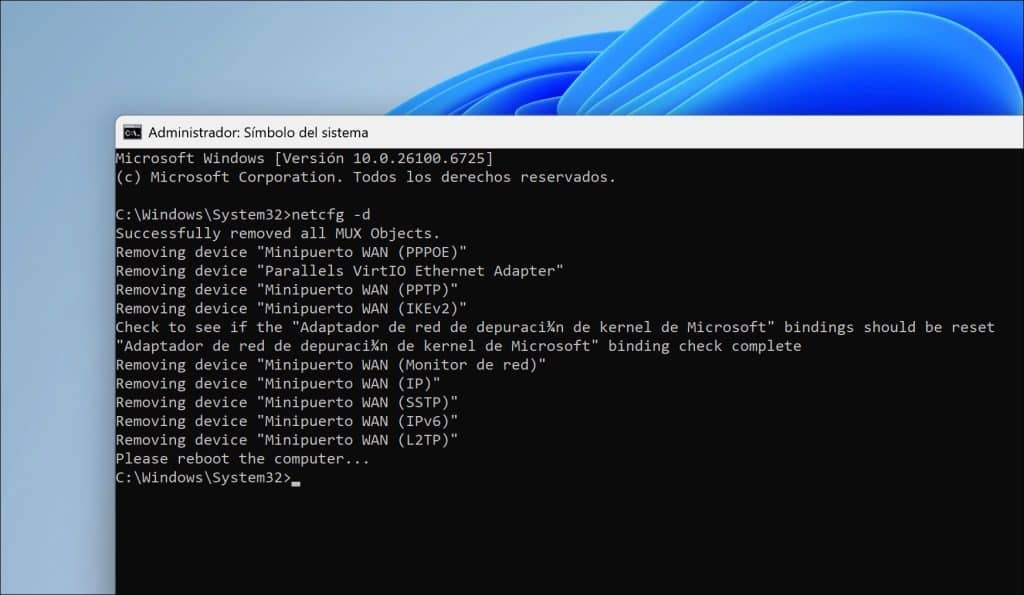
Ahora reinicie su computadora. Después del reinicio, todos los adaptadores de red se reinstalarán automáticamente.
Espero haberle ayudado. ¡Gracias por leer!

Colabora
Mis consejos de informática son gratuitos y están pensados para ayudar a otras personas. Al compartir este consejo en una página web o en redes sociales, me ayudas a llegar a más gente.