

Microsoft Paint es desde las primeras versiones de Windows un programa conocido para la edición de imágenes.
En Windows 11, Paint se ha renovado con un aspecto más moderno y funciones adicionales, pero muchas personas echan de menos la antigua versión clásica debido a su simplicidad.
Afortunadamente, es posible reinstalar el Paint clásico en Windows 11.
En este artículo leerá cómo puede reinstalar el antiguo Microsoft Paint en su computadora.
Reinstalar el viejo Microsoft Paint en Windows 11
Para empezar, abre el navegador y ve a: https://github.com/dobbelina/Mspaint?tab=readme-ov-file
Luego descarga Mspaint-installer-x64.exe

Asegúrese de hacer una excepción en el navegador para permitir la descarga de este archivo.

Instale la aplicación escribiendo: paint cuando se le solicite.
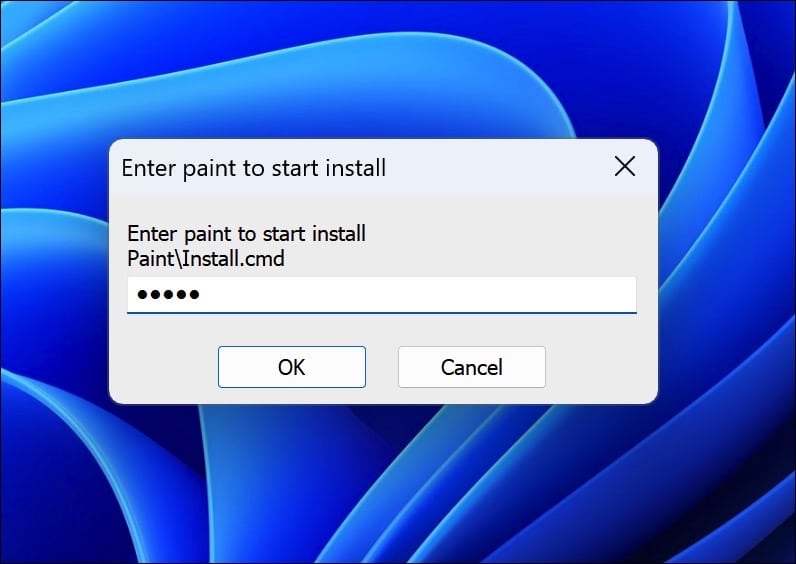
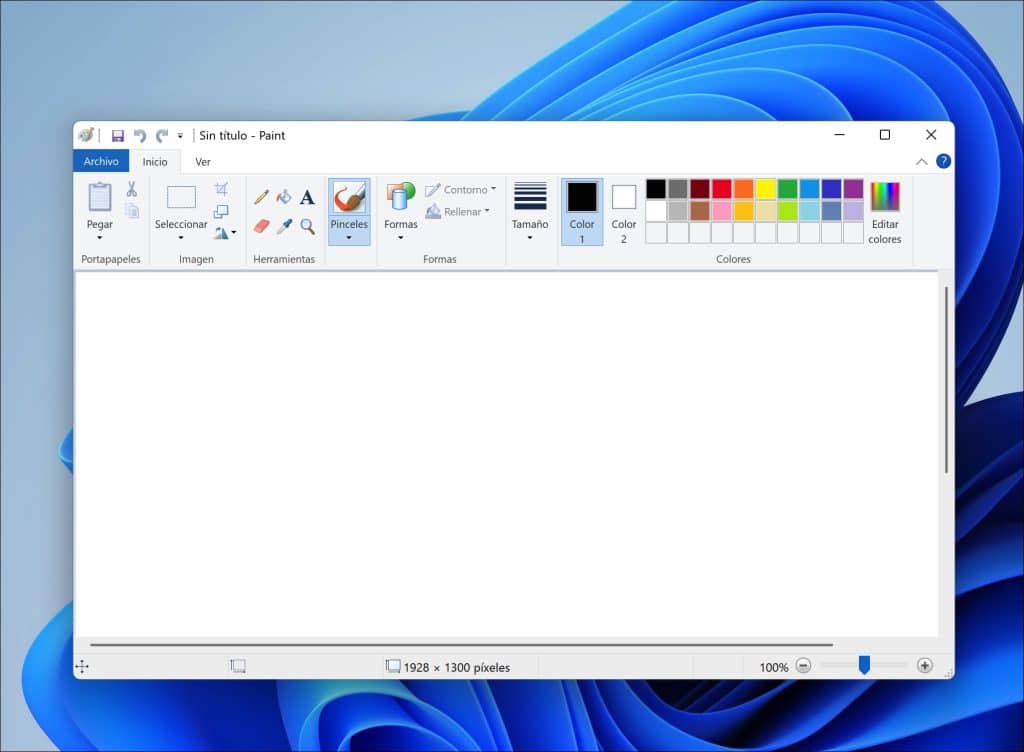
La antigua versión de Microsoft Paint se está instalando ahora.
Sin embargo, si ahora abre mspaint buscando, todavía se abrirá la nueva versión. Esto se puede evitar de la siguiente manera.
Haga clic derecho en el botón de Inicio.
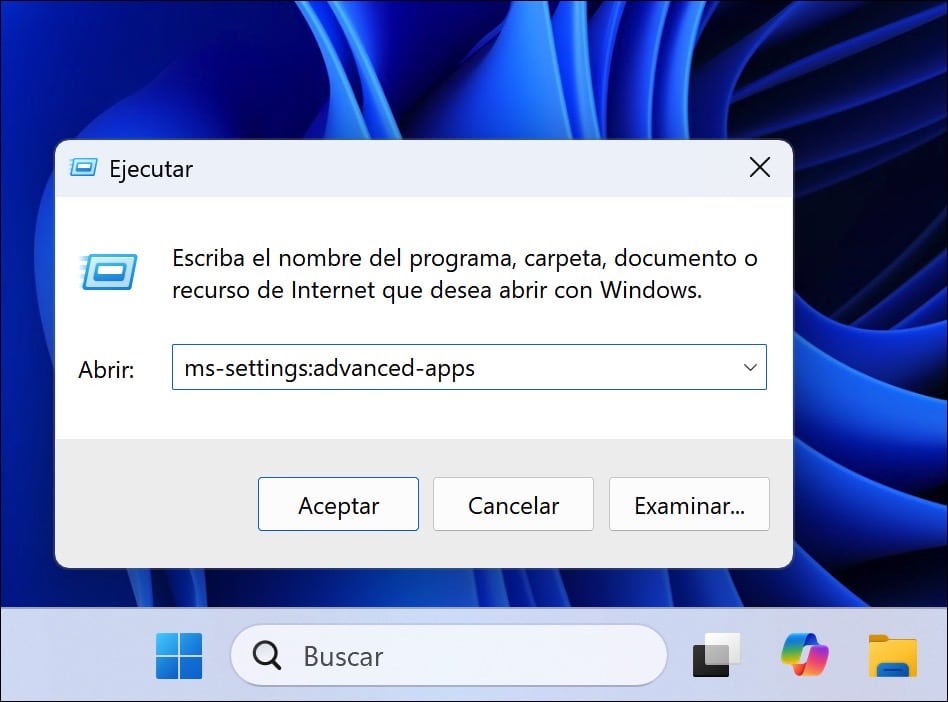
Luego haga clic en Ejecutar.
En la ventana de ejecución, escriba: ms-settings:advanced-apps
Luego haga clic en Alias de ejecución de aplicaciones.
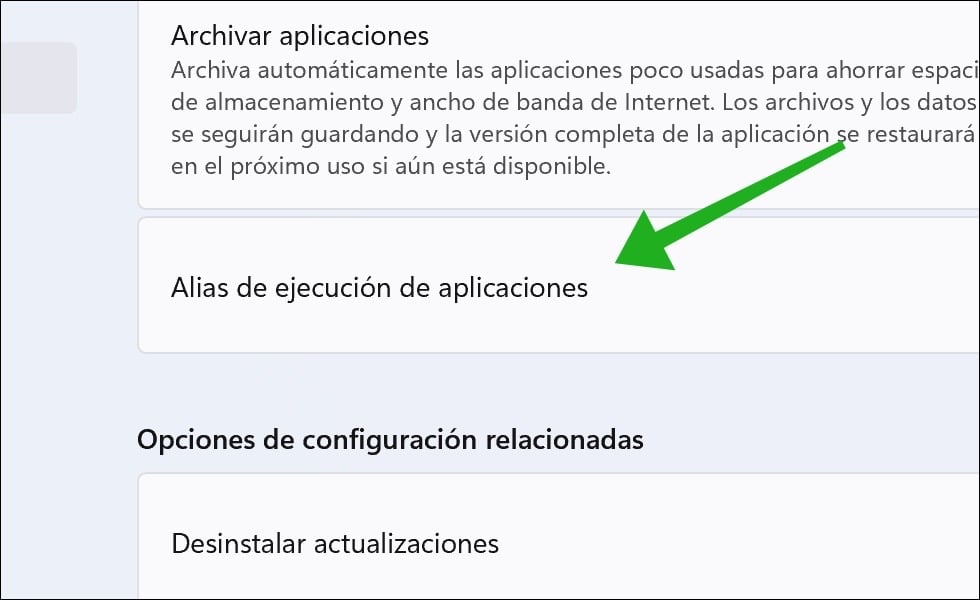
Desactive el alias de la aplicación para:
- mspaint.exe
- pbrush.exe
Desactive el alias de la aplicación.

Si ahora busca “mspaint” a través del menú de inicio, verá que se abre la antigua versión de Microsoft Paint.
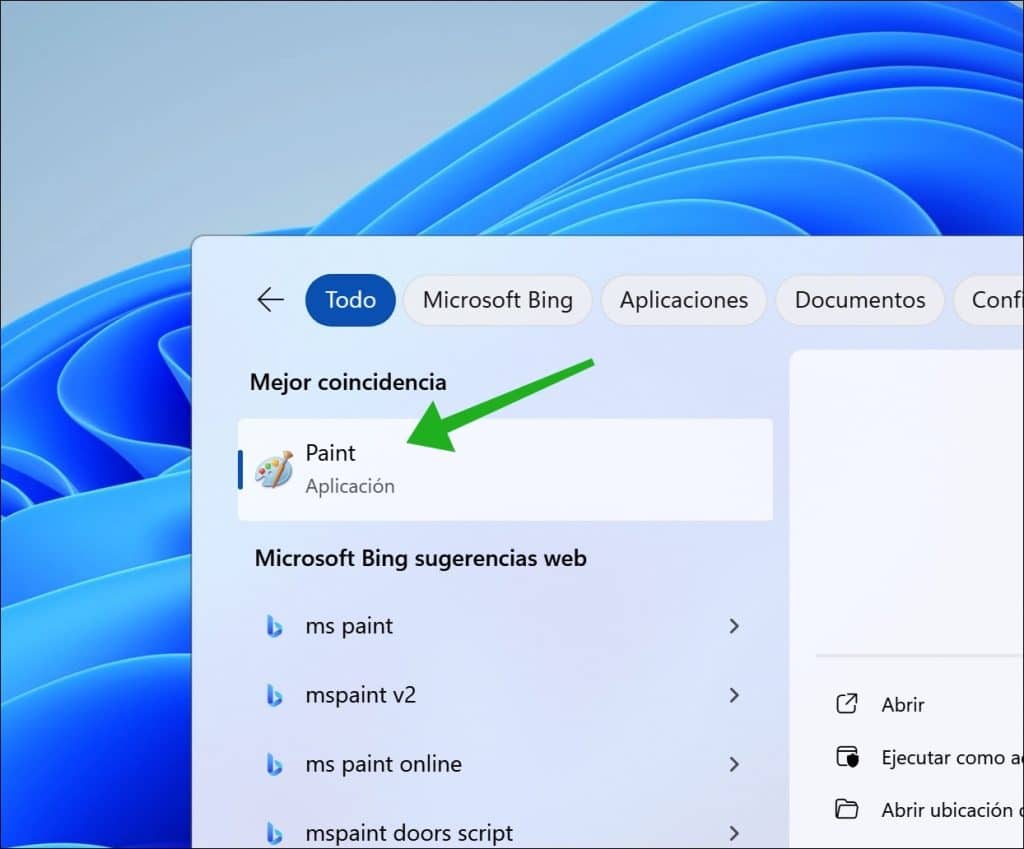
Si activa ambos deslizadores de alias de la aplicación, se abrirá la versión moderna de Microsoft Paint.
Espero haberle ayudado. ¡Gracias por leer!

Colabora
Mis consejos de informática son gratuitos y están pensados para ayudar a otras personas. Al compartir este consejo en una página web o en redes sociales, me ayudas a llegar a más gente.