

Si usted usa Windows 11, entonces se instala Outlook por defecto como parte de la aplicación de Correo y Calendario integrada.
Además, la nueva versión de Outlook también puede ser instalada automáticamente a través de actualizaciones de Microsoft Store.
Cuando no utiliza Outlook o cuando prefiere usar otro programa de correo electrónico, puede eliminar o desactivar Outlook en Windows 11.
En este artículo, leerá cómo eliminar por completo tanto la aplicación de Outlook integrada como el nuevo Microsoft Outlook. También leerá cómo evitar que Outlook se reinstale automáticamente.
Eliminar Outlook Mail en Windows 11
Puede eliminar Outlook a través de la Configuración. Esta es la forma más común.
Abra la Configuración.
Luego haga clic en Aplicaciones y luego en Aplicaciones instaladas.
Busque Outlook para Windows u Outlook, luego haga clic en el menú al lado de la aplicación y seleccione Desinstalar.
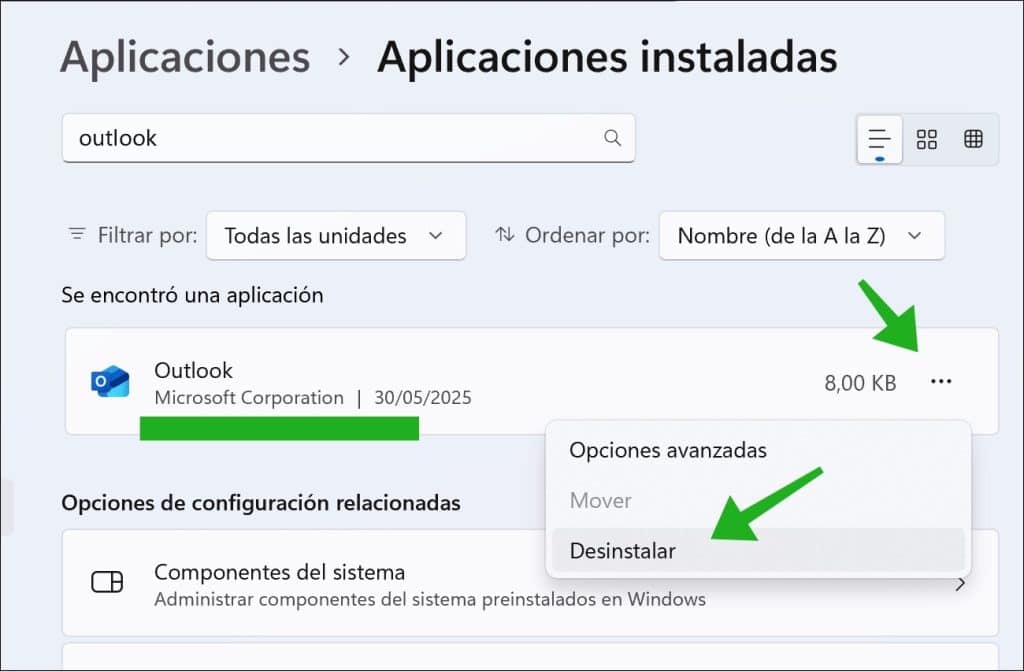
Luego seguirá los pasos en pantalla para completar la eliminación.
Cuando Outlook no puede ser eliminado a través de Configuración, puede eliminar la aplicación mediante PowerShell.
Haga clic en el menú Inicio y busque PowerShell, haga clic con el botón derecho y abra PowerShell como administrador.
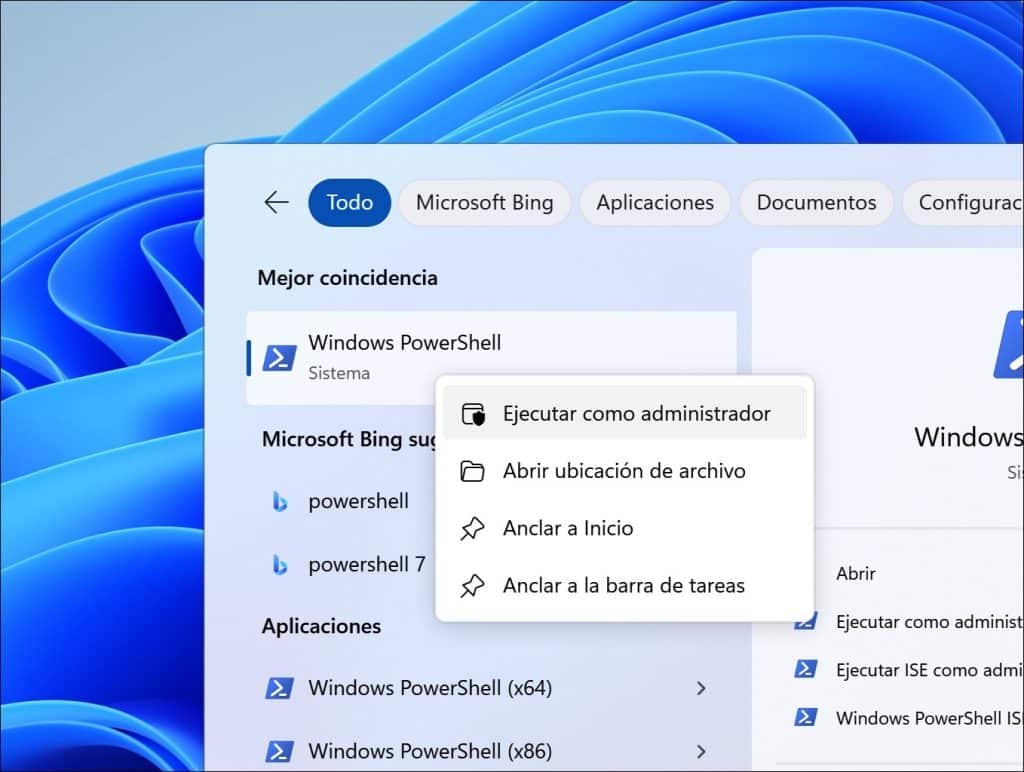
En la ventana, ejecute el siguiente comando para eliminar todos los componentes de Outlook:
Get-AppxPackage *outlook* | Remove-AppxPackage
Si también desea eliminar Correo y Calendario, ejecute el siguiente comando:
Get-AppxPackage *windowscommunicationsapps* | Remove-AppxPackage
Ahora reinicie su computadora.

Ahora que ha eliminado Outlook y/o Correo, debe establecer otra aplicación de Correo como aplicación de correo predeterminada.
Para ello, abra la Configuración.
Vaya a Aplicaciones y luego a Aplicaciones predeterminadas.
En el campo: Ingrese un tipo de archivo o enlace.
Escriba: MAILTO
Cambie esta asociación de archivos a la aplicación de correo que desee. Confirme haciendo clic en Establecer predeterminado.

Espero haberle ayudado con esto. ¡Gracias por leer!

Colabora
Mis consejos de informática son gratuitos y están pensados para ayudar a otras personas. Al compartir este consejo en una página web o en redes sociales, me ayudas a llegar a más gente.