

Cuando inicias Windows 11, puede suceder que los programas no se carguen de inmediato, sino que comiencen después de unos segundos o incluso minutos. Esto no es un error, sino el resultado de un retraso de inicio configurado. Windows 11 hace esto intencionalmente para evitar la sobrecarga al iniciar.
Sin embargo, en algunas situaciones, ese retraso es incómodo.
Piense, por ejemplo, en programas que necesita de inmediato después de iniciar sesión, como un VPN o software de respaldo. En ese caso, puede ser recomendable desactivar el retraso de inicio, para que estos programas se inicien de inmediato una vez que Windows 11 esté cargado.
Active esto solo:
- Si sabe qué aplicaciones de inicio se están ejecutando durante el arranque.
- Su computadora tiene un alto rendimiento, al menos 16 GB de RAM.
- Decide conscientemente iniciar directamente sin retraso y sabe cuáles pueden ser las consecuencias.
Este artículo ha sido actualizado recientemente con texto mejorado y para cumplir con los cambios en Windows 11.
Desactivar el retraso de inicio en Windows 11
Para desactivar el retraso de inicio, debe realizar un cambio en el registro.
Abrir el registro de Windows.
Ir a la clave:
HKEY_CURRENT_USER\Software\Microsoft\Windows\CurrentVersion\Explorer\
Haga clic derecho en ‘Explorer’ y seleccione Nuevo > Clave.
Dé a esta clave el nombre:
Serialize
Ahora haga clic derecho en la clave ‘Serialize’ en Nuevo > Valor DWORD (32 bits).
Dé a este valor el nombre:
StartupDelayInMSec
Establezca los datos del valor en ‘1’.
Ahora haga clic nuevamente en la clave ‘Serialize’ en Nuevo > Valor DWORD (32 bits).
Dé a este valor el nombre:
WaitForIdleState
Establezca los datos del valor en ‘0’.
A continuación, verá el resultado:
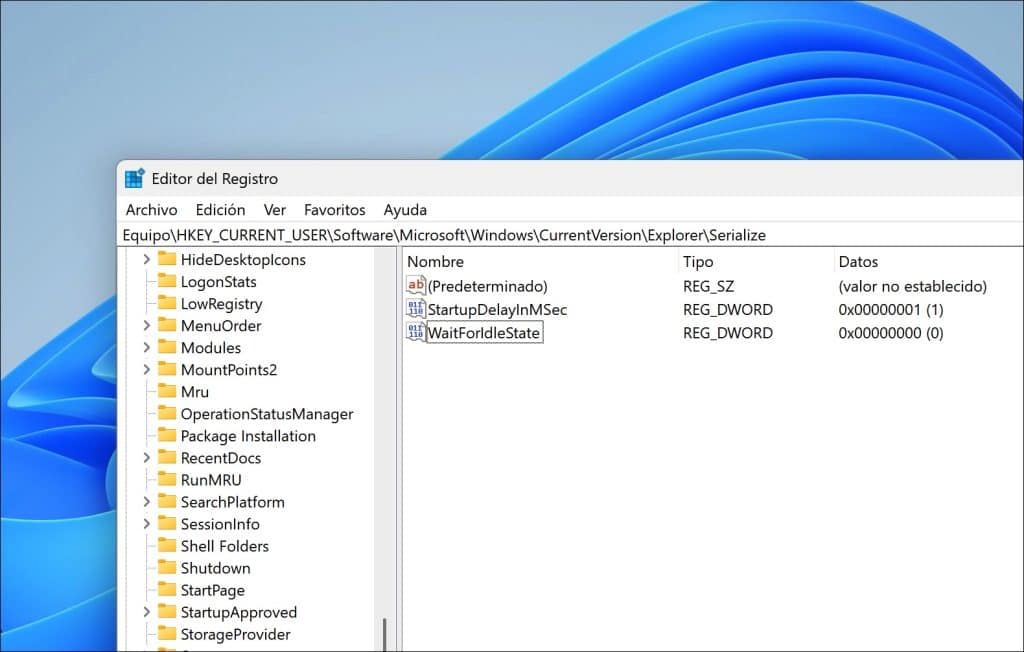
Si ha configurado todo correctamente y reinicia la computadora, los programas se cargarán de inmediato durante el arranque. Ya no hay un retraso de inicio activo.
Espero haberte ayudado. ¡Gracias por leer!

Colabora
Mis consejos de informática son gratuitos y están pensados para ayudar a otras personas. Al compartir este consejo en una página web o en redes sociales, me ayudas a llegar a más gente.