

Windows 11 muestra hoy en día los sitios web de su historial de navegador en la sección Recomendados en el menú Inicio.
Me imagino que desde un punto de vista de privacidad, por ejemplo, si comparte la computadora con otras personas, no querrá que estos sitios web sean visibles en el menú Inicio.
Si ya le molesta un menú Inicio demasiado grande, o si le preocupa la integración entre Windows 11 y Microsoft Edge, me imagino que no querrá que los sitios web sean visibles en la vista general.
Importante saber:
- Se trata específicamente de sitios web procedentes de Edge, no de otros navegadores.
- Los datos se sincronizan desde otras computadoras si es necesario.
Lo que Windows intenta con esto es mostrar sus actividades más recientes de manera central, para que pueda continuar trabajando más rápido donde lo dejó. Esto puede ser no deseado si comparte la computadora con otros o desea proteger mejor su privacidad.
Desactivar el historial de navegación en el menú de inicio de Windows 11
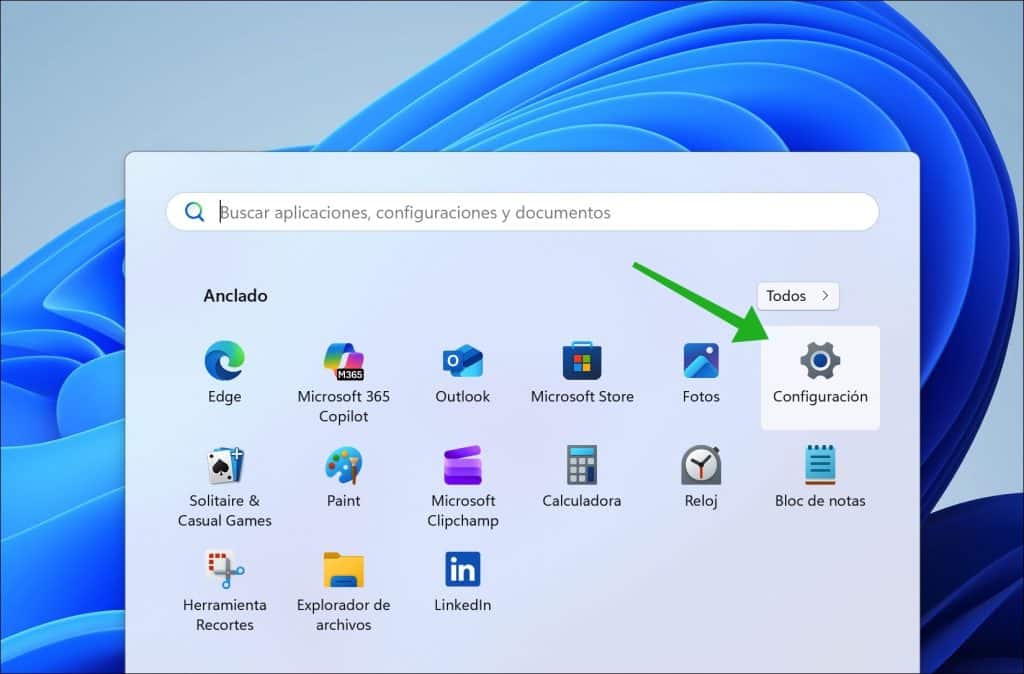
Para empezar, abra la Configuración.
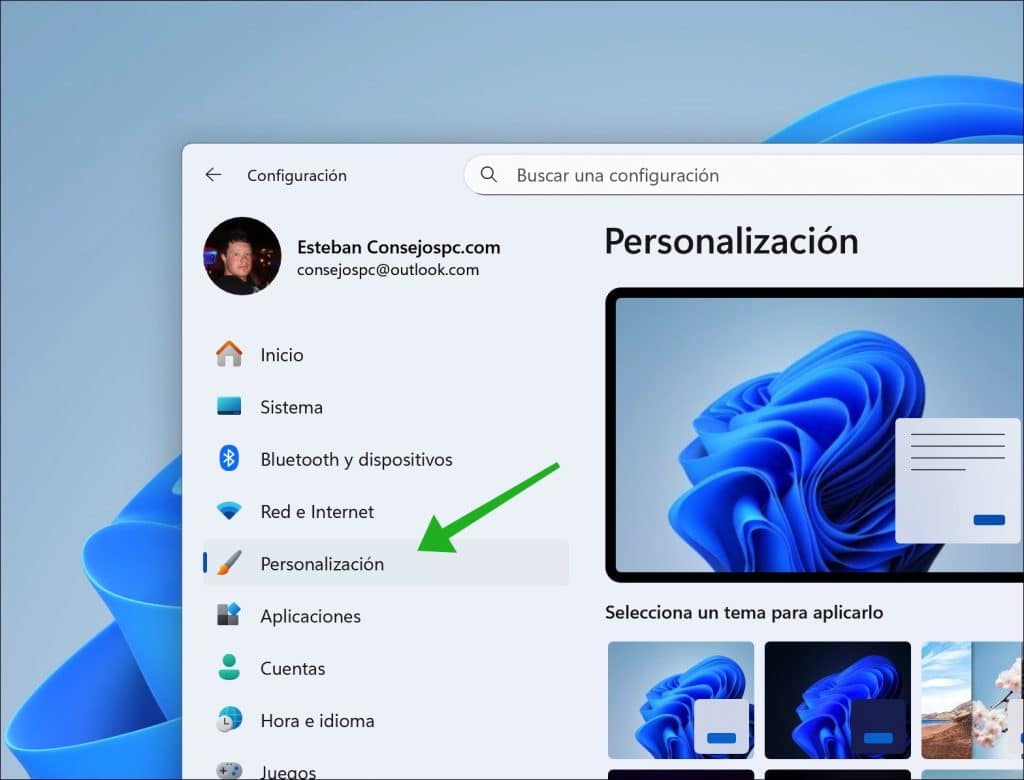
Luego haga clic en Personalización.
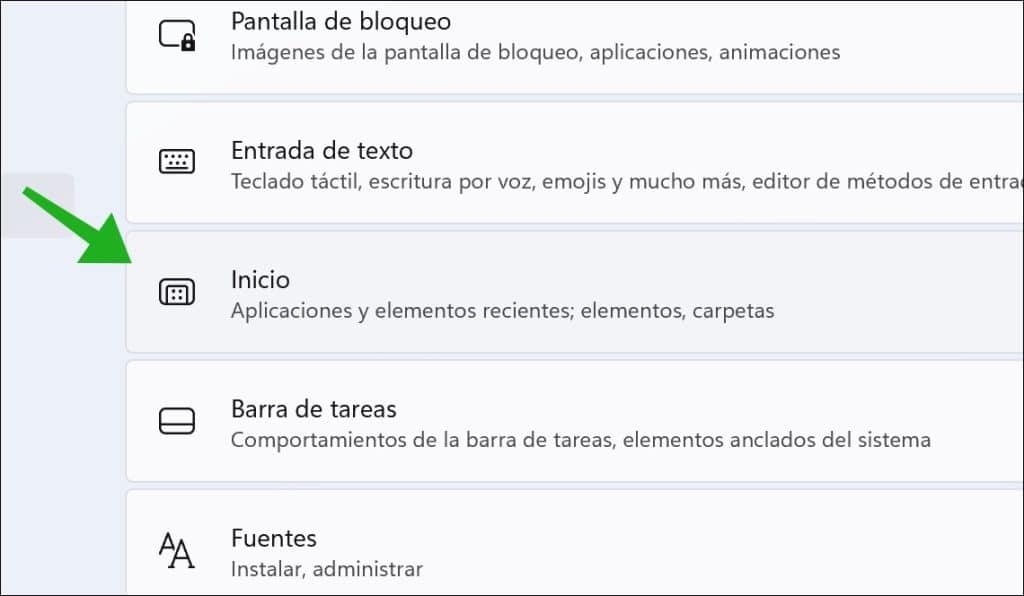
Después haga clic en Menú de Inicio.
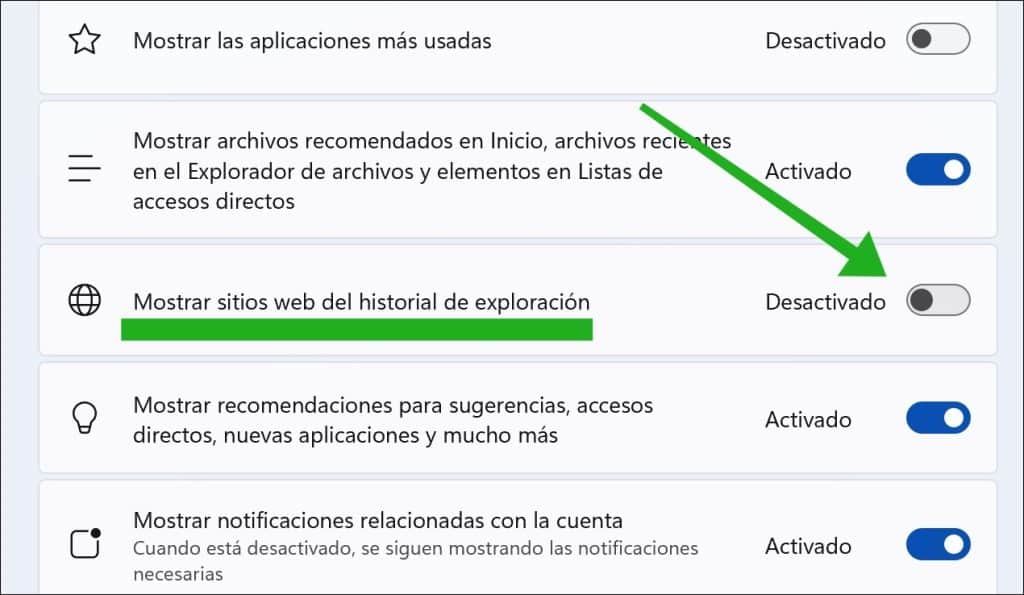
Desactive la opción: Mostrar sitios web del historial de exploración, a Desactivado.
Espero haberle ayudado. ¡Gracias por leer!

Colabora
Mis consejos de informática son gratuitos y están pensados para ayudar a otras personas. Al compartir este consejo en una página web o en redes sociales, me ayudas a llegar a más gente.