

El arranque seguro es una función de seguridad importante en la mayoría de las computadoras con Windows 11. Cuando el arranque seguro está habilitado, solo se carga software fiable durante el proceso de arranque de su computadora. Esto evita que el arranque seguro cargue software malicioso, como bootkits y rootkits, antes de que Windows se inicie.
El arranque seguro hace uso de certificados. Estos certificados deben ser renovados. Los certificados obsoletos caducarán en junio de 2026. Por esta razón, es importante que su computadora se actualice a tiempo con los nuevos certificados. Si los certificados no se renuevan a tiempo, el arranque seguro no podrá verificar las firmas.
En este artículo explico cómo puede verificar qué certificados utiliza su computadora y cómo actualizar los certificados del arranque seguro.
Importante: ¡solo realice lo siguiente si sabe lo que está haciendo!
Actualizar certificados de arranque seguro en Windows 11
Verificar si los nuevos certificados de arranque seguro están presentes
El primer paso es verificar si los nuevos certificados de arranque seguro están presentes. Puede verificar esto mediante un comando que puede ejecutar en la Terminal.
Haga clic derecho en el botón de Inicio.
Haga clic en Terminal (administrador).
Ingrese el siguiente comando:
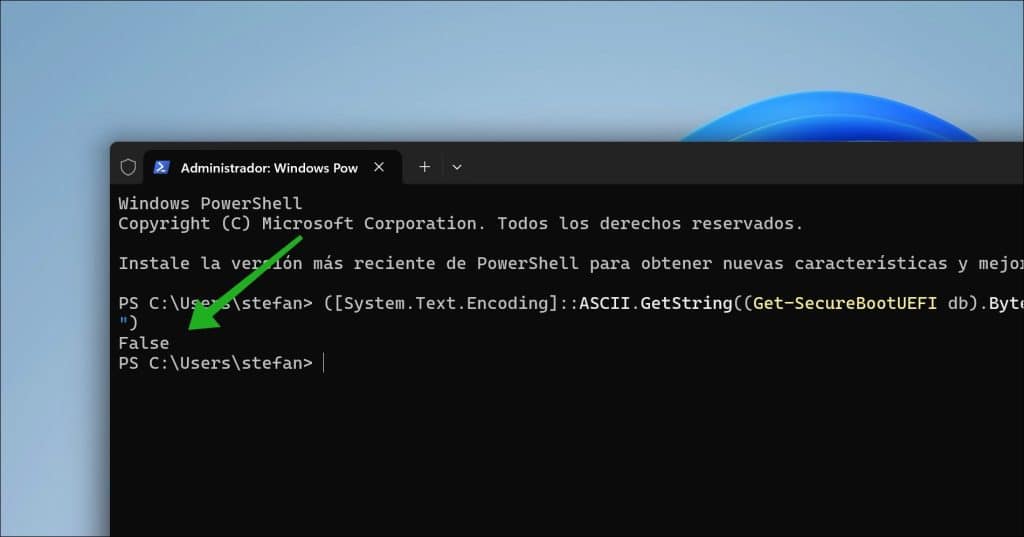
([System.Text.Encoding]::ASCII.GetString((Get-SecureBootUEFI db).Bytes) -match "Windows UEFI CA 2023")
Entonces verá dos posibles resultados:
- False: Los certificados aún no se han actualizado.
- True: Los nuevos certificados de arranque seguro sí se han actualizado.
Actualizar certificados de arranque seguro manualmente
Los certificados de arranque seguro se ofrecen a través de Windows Update. Por lo tanto, primero verifique a través de Windows Update si hay nuevos certificados disponibles.
Tenga en cuenta: ¿su disco está cifrado a través de BitLocker? Entonces desactive BitLocker primero.
Abra una ventana de Terminal como administrador y ejecute:
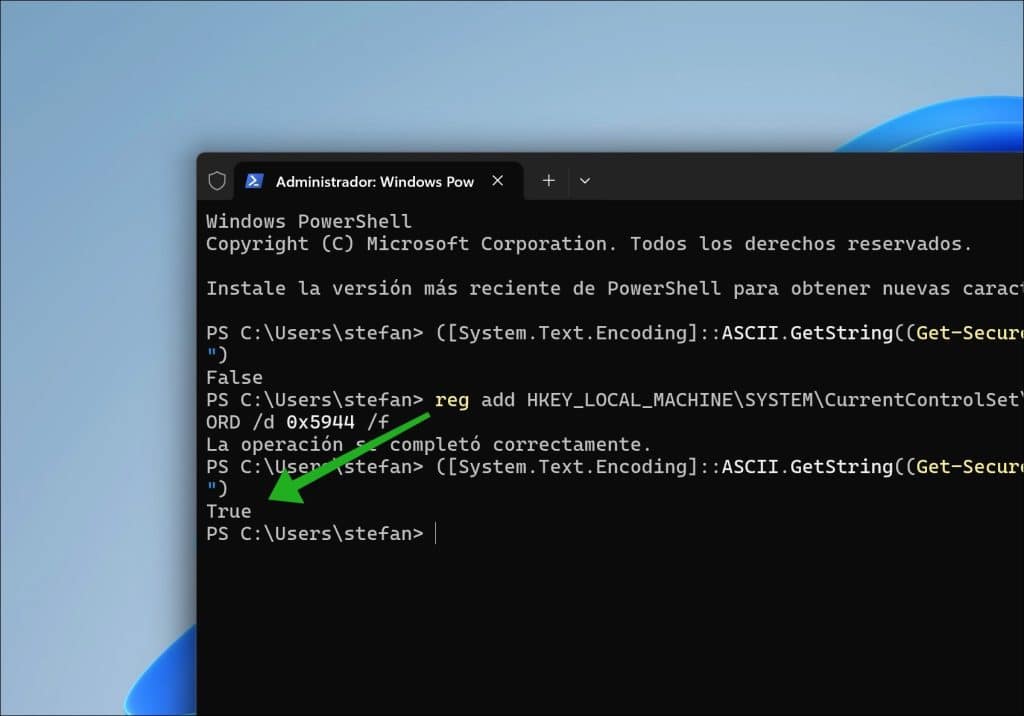
reg add HKEY_LOCAL_MACHINE\SYSTEM\CurrentControlSet\Control\Secureboot /v AvailableUpdates /t REG_DWORD /d 0x5944 /f
A través del comando anterior usted establece que la computadora debe actualizar todos los certificados disponibles.
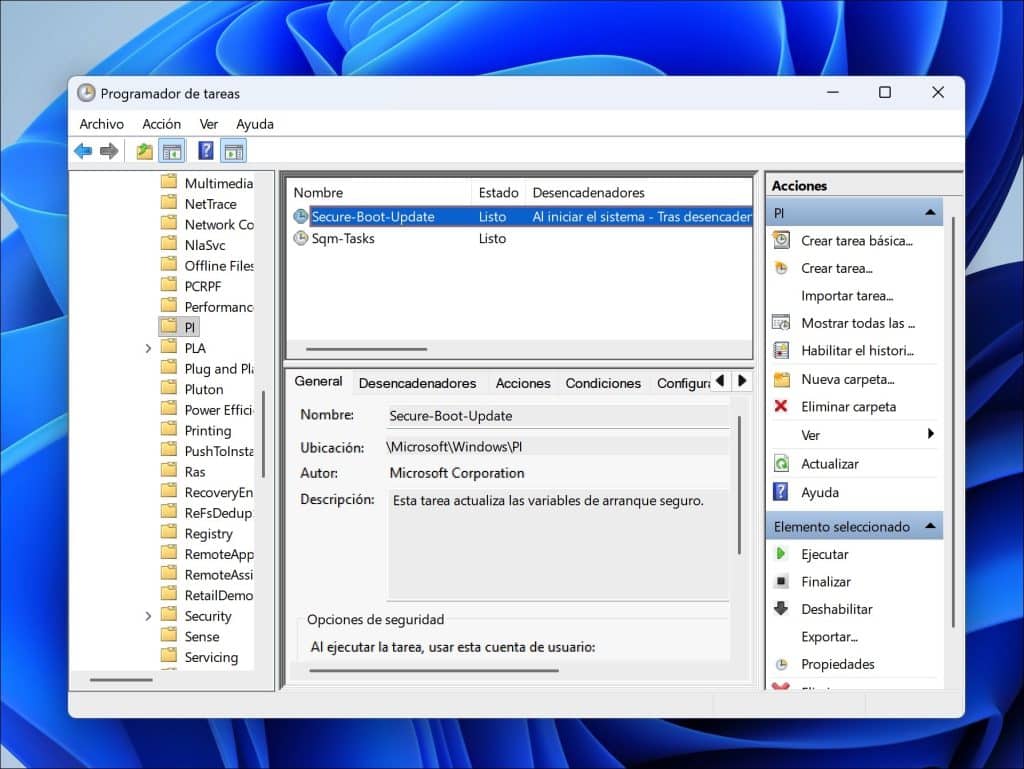
Luego ejecute el siguiente comando para actualizar directamente los certificados. La tarea “Secure-Boot-Update” se ejecuta a través del programador de tareas.
Start-ScheduledTask -TaskName "\Microsoft\Windows\PI\Secure-Boot-Update"
Luego reinicie su computadora.
Si ahora vuelve a verificar si los certificados se han actualizado, verá “True”. Esta es una indicación de que la actualización de los certificados de arranque seguro fue exitosa.
La actualización del certificado generalmente requiere dos reinicios para aplicarse completamente.
Después del primer reinicio, se actualizará el administrador de arranque y después del segundo reinicio, se completará definitivamente la inscripción del certificado en la base de datos UEFI.
Si ha desactivado BitLocker, vuelva a activarlo.
Espero haberle ayudado. ¡Gracias por leer!

Colabora
Mis consejos de informática son gratuitos y están pensados para ayudar a otras personas. Al compartir este consejo en una página web o en redes sociales, me ayudas a llegar a más gente.