

Microsoft y una serie de otras empresas se están concentrando cada vez más en la IA con su hardware. Algunas personas no utilizan estas funciones y prefieren una computadora más sencilla sin funciones de IA, aunque sí están soportadas.
En ese caso, puede eliminar todas las funciones de IA de Windows 11 a través de un script. Este no es un script que Microsoft soporte; se gestiona a través de GitHub y ha sido desarrollado por terceros.
Este script se centra en las integraciones de IA a nivel de sistema, incluyendo Copilot, Recall y mejoras impulsadas por IA en aplicaciones como Microsoft Edge, Paint, Voice Access, Notepad y Configuración.
El script no solo desactiva funciones, sino que también instala un paquete personalizado para evitar que Windows 11 reinstale los componentes de IA durante las actualizaciones. También elimina paquetes y archivos appx relacionados con IA, y oculta el componente ‘Componentes de IA’ en Configuración.
A continuación, un resumen de lo que se puede desactivar:
- Desactiva claves de registro que permiten funciones de IA.
- Desactiva completamente Copilot.
- Desactiva Recall, de modo que no se creen más snapshots.
- Desactiva Input Insights y la recopilación de comportamiento de escritura.
- Desactiva Copilot en Microsoft Edge.
- Desactiva Image Creator (generador de imágenes por IA) en Paint.
- Elimina el AI Fabric Service.
- Desactiva AI Actions.
- Desactiva todas las funciones de IA en Paint.
- Desactiva Voice Access.
- Desactiva AI Voice Effects.
- Desactiva funciones de IA en la función de búsqueda de Configuración de Windows.
- Previene que los paquetes de IA se reinstalen.
- Instala un paquete de actualización de Windows personalizado para bloquear la reinstalación de componentes de IA.
- Desactiva configuraciones de políticas que soportan Copilot y Recall.
- Elimina todos los paquetes de IA-Appx, incluyendo paquetes no eliminables y WindowsWorkload.
- Elimina los componentes opcionales de Recall de Windows.
- Elimina paquetes de IA de la tienda CBS (Servicio Basado en Componentes).
- Elimina archivos restantes de IA, instaladores, elementos de registro y archivos de sistema.
- Oculta componentes de IA en Configuración.
- Desactiva la función de reescritura de IA en Notepad.
- Elimina todas las tareas de Recall, incluidas tareas programadas y disparadores.
Eliminar todas las funciones de IA de Windows 11
Nota: antes de continuar, haga un punto de restauración. Es importante que sepa las consecuencias de ejecutar lo siguiente.
Para empezar, abra PowerShell como administrador.
Haga clic en el botón de Inicio y busque: PowerShell.
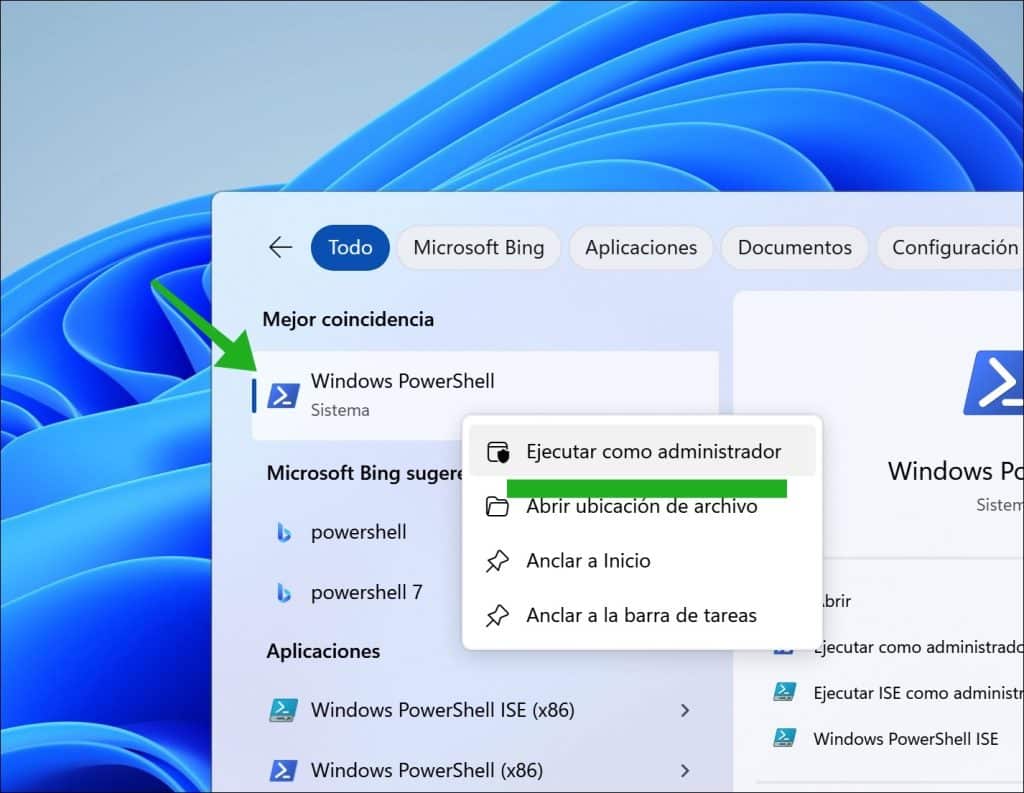
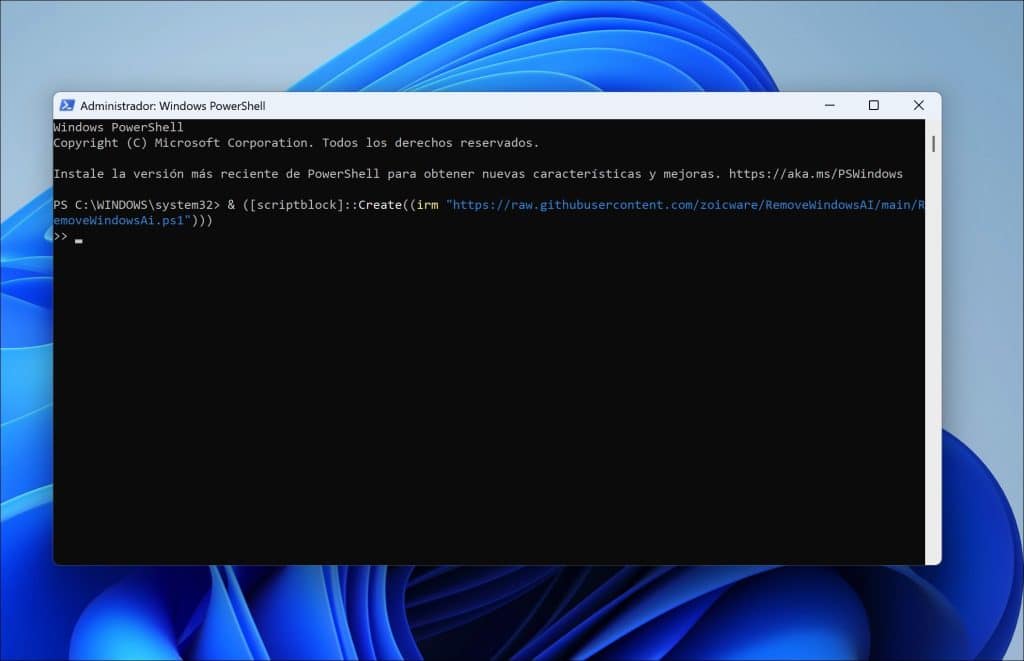
En la ventana de PowerShell, copie y pegue la siguiente línea:
& ([scriptblock]::Create((irm "https://raw.githubusercontent.com/zoicware/RemoveWindowsAI/main/RemoveWindowsAi.ps1")))
Confirme presionando Enter.
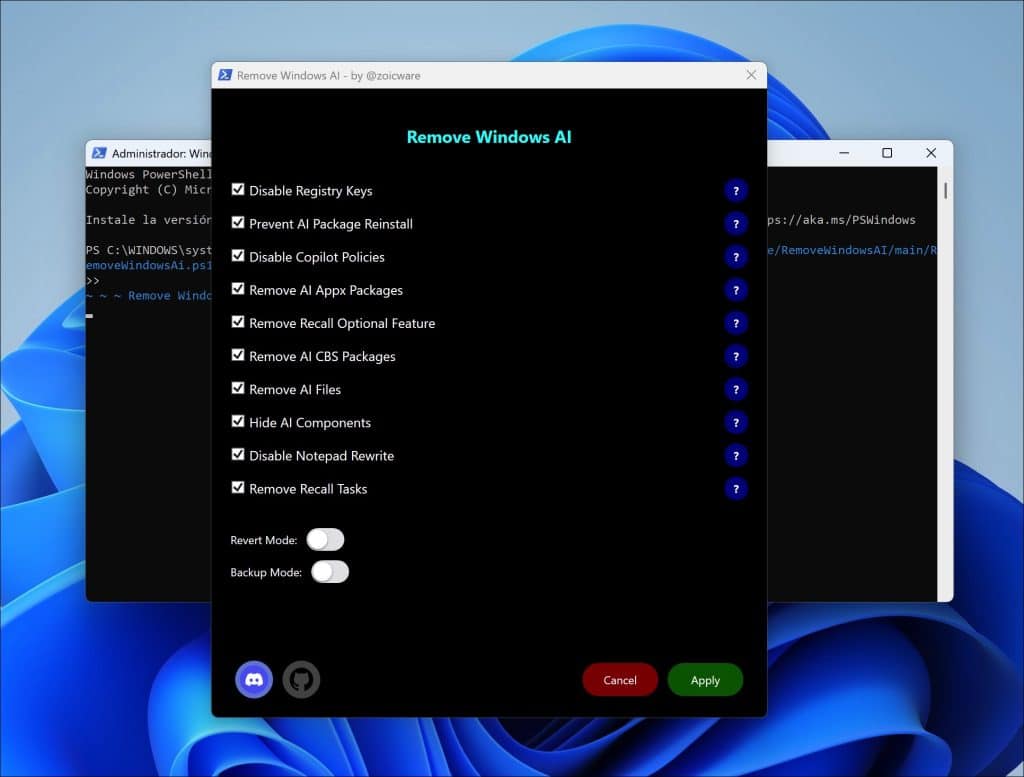
Ahora se abrirá una ventana.
Aquí verá diferentes opciones para eliminar funciones de IA de Windows 11.
Recomiendo activar el modo de copia de seguridad. Si desea continuar, confirme haciendo clic en Aplicar.
Las funciones de IA se están eliminando ahora de Windows 11.
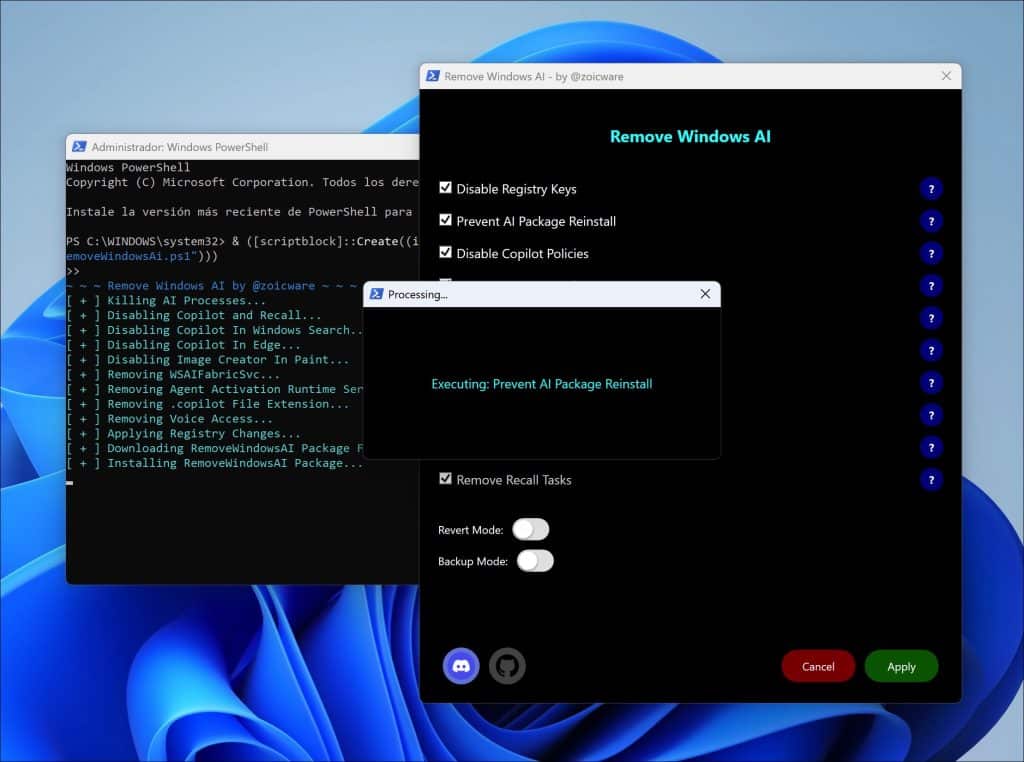
Cuando el script termine, se le pedirá que reinicie su computadora para aplicar los cambios.
Todas las funcionalidades de IA, o solo las funciones que eligió, ahora han sido eliminadas de su computadora con Windows 11.
Espero haberle ayudado. ¡Gracias por leer!

Colabora
Mis consejos de informática son gratuitos y están pensados para ayudar a otras personas. Al compartir este consejo en una página web o en redes sociales, me ayudas a llegar a más gente.