

Si usted en Windows 11 intenta abrir un archivo PDF, esto se hace por defecto con el navegador Microsoft Edge.
Sin embargo, muchas personas prefieren otro visor de PDF. Esto se puede cambiar en Windows 11. De esta manera, usted puede elegir con qué aplicación se abrirá un archivo PDF en el futuro.
En este artículo, usted leerá cómo cambiar el visor de PDF predeterminado en una computadora con Windows 11.
Cambiar visor de PDF predeterminado
Un visor de PDF abre un archivo .pdf con Edge, esto se puede cambiar vinculando el tipo de archivo .pdf a otro visor.
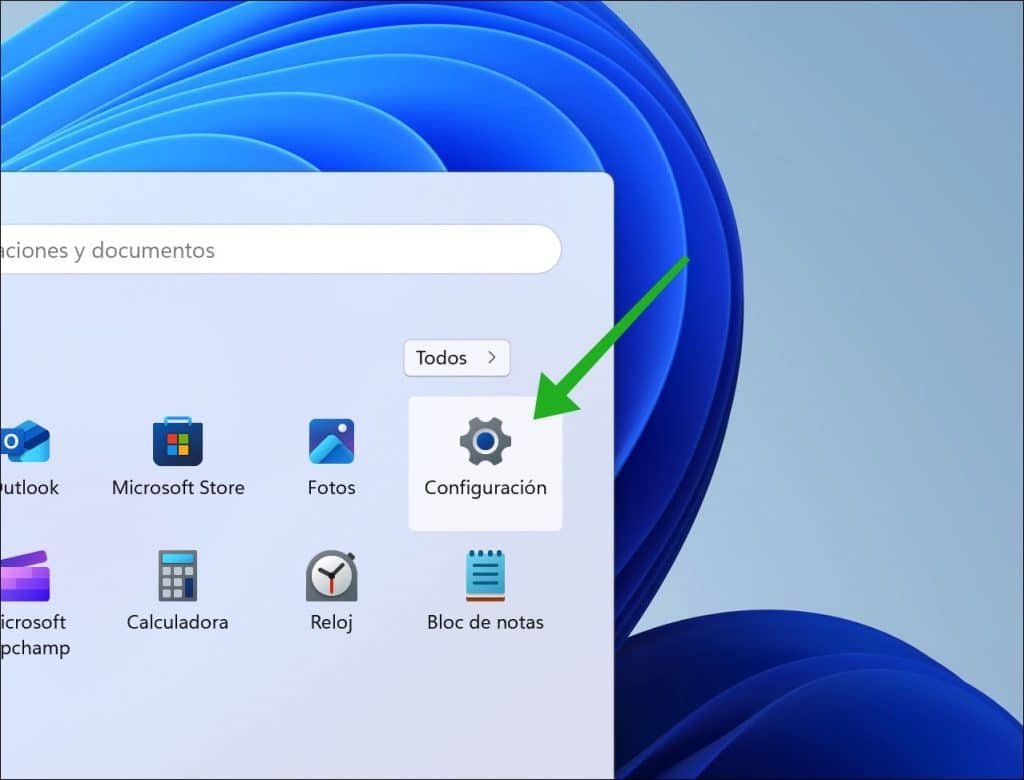
Para comenzar, abra la Configuración.
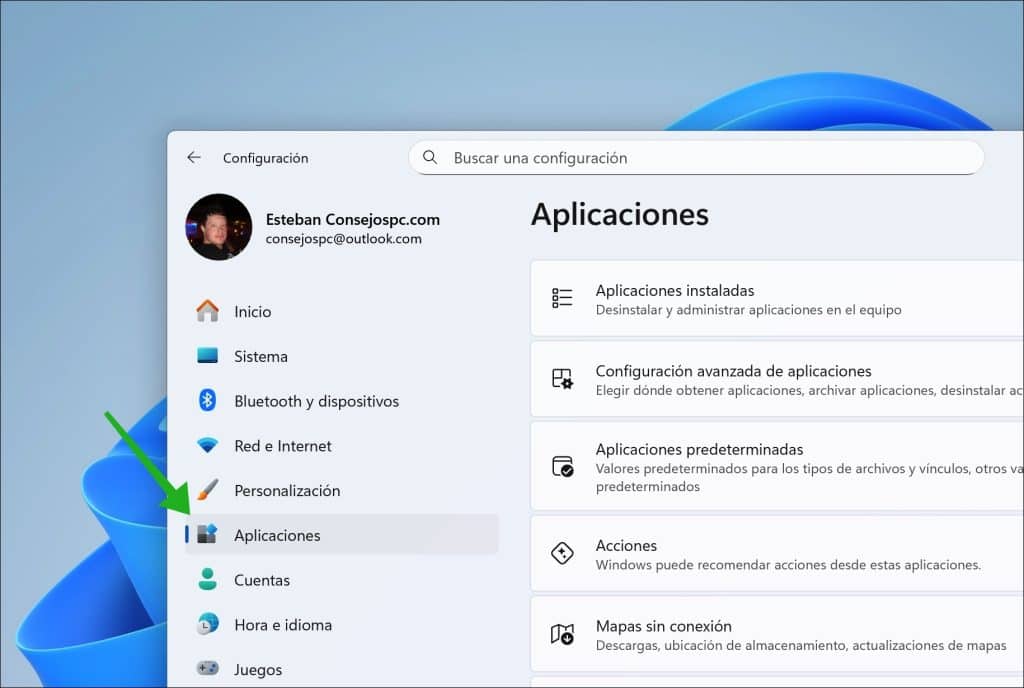
En la Configuración, haga clic en Aplicaciones.
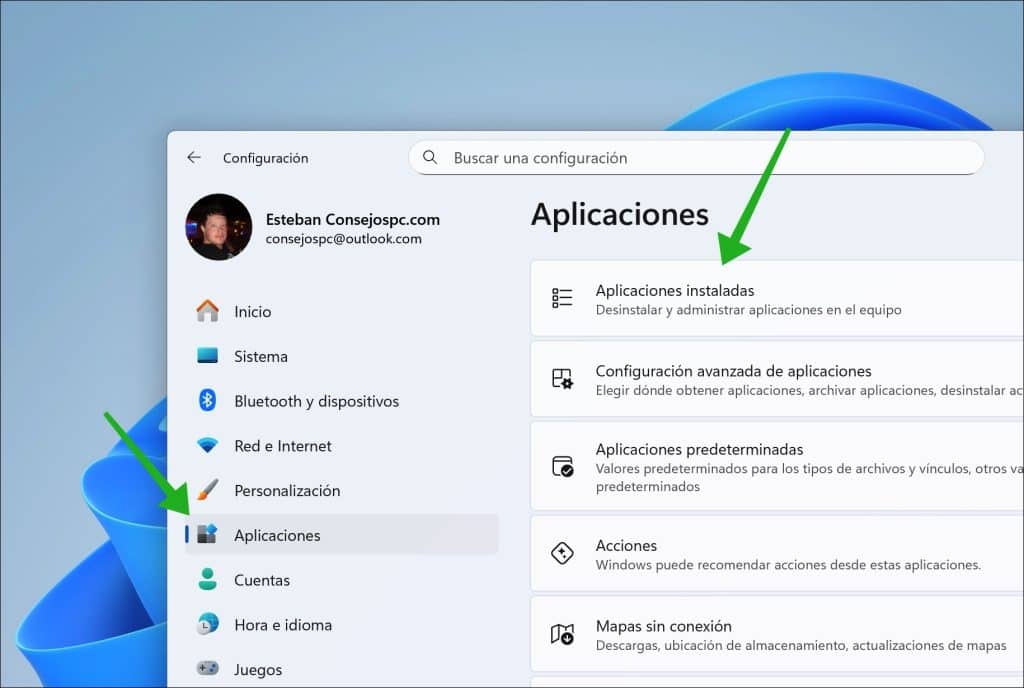
A continuación, haga clic en Aplicaciones predeterminadas.
En el campo de texto: Ingrese un tipo de archivo o enlace, usted ingresa:
Ahora verá que el tipo de archivo .pdf está vinculado al navegador Microsoft Edge.
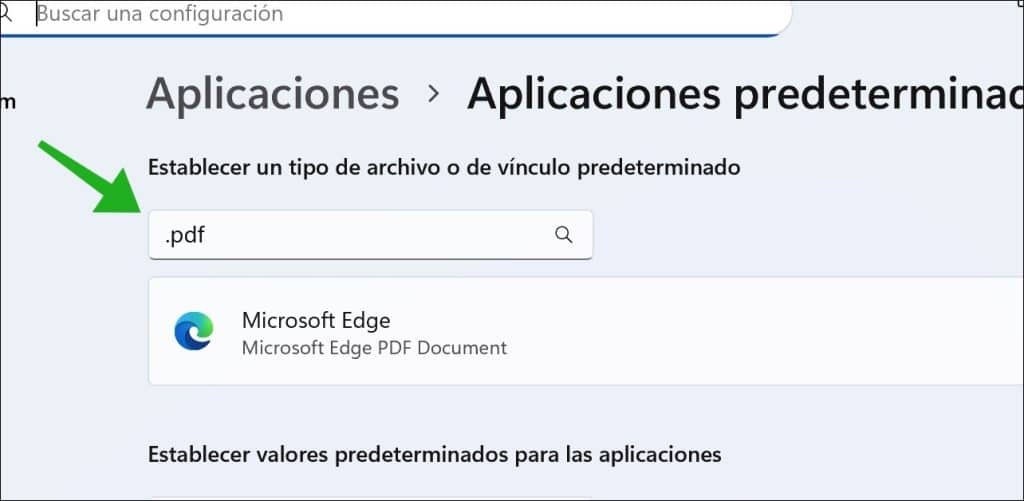
Haga clic en Microsoft Edge para seleccionar otro visor.
Es importante que el visor de PDF que va a configurar ya esté instalado.

Haga clic en el visor de PDF deseado en la lista de aplicaciones.
Si no puede encontrar el visor de PDF, haga clic en ‘elegir una aplicación en su PC’ al final y seleccione el archivo ejecutable.
Ahora ha cambiado el visor de PDF predeterminado en una computadora con Windows 11. ¡Gracias por leer!

Colabora
Mis consejos de informática son gratuitos y están pensados para ayudar a otras personas. Al compartir este consejo en una página web o en redes sociales, me ayudas a llegar a más gente.