

Microsoft ha comenzado a desplegar el nuevo menú de inicio.
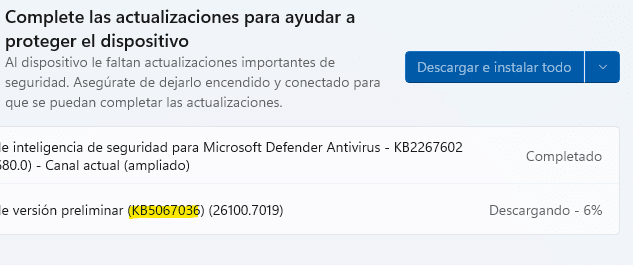
Después de instalar la actualización KB5067036, puede activar el Menú de inicio renovado.
La activación no se puede hacer a través de la configuración. Como aún no está disponible directamente, debe activarlo a través de ViveTool.
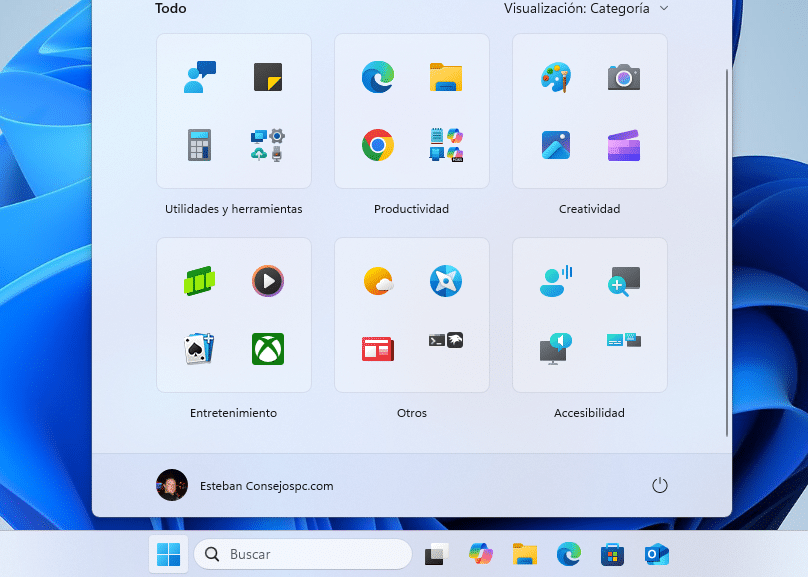
El Menú de inicio renovado tiene una distribución completamente diferente.
Los componentes ‘Anclados’, ‘Recomendados’ y la vista ‘Todo’se han reunido en un solo menú navegable continuo que se adapta automáticamente al tamaño de la pantalla.
Además, puede decidir cómo se muestra la sección ‘Todo’: como categorías, en una cuadrícula o en una vista de lista.
Otra mejora importante es que finalmente puede desactivar la sección ‘Recomendados’, algo que muchos usuarios han estado pidiendo durante mucho tiempo.
Activar el Menú de inicio renovado en Windows 11′
Para comenzar, asegúrese de que Windows 11 esté actualizado con las últimas actualizaciones.
Vaya a Configuración > Actualización de Windows para instalar las últimas actualizaciones. Se trata específicamente de la actualización: KB5067036.
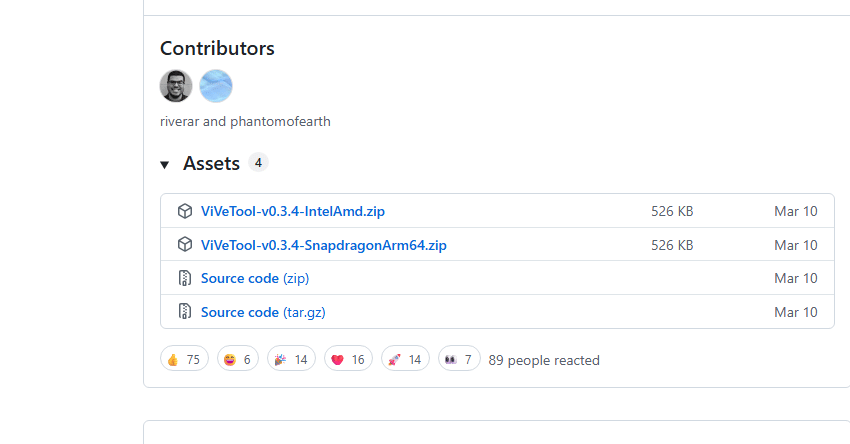
Luego, descargue ViveTool en su computadora y extraiga ViveTools en una carpeta en su computadora, por ejemplo: C:\ViveTools\
Asegúrese de seleccionar ViveTools para procesador x64 o ARM, dependiendo de qué dispositivo esté utilizando.
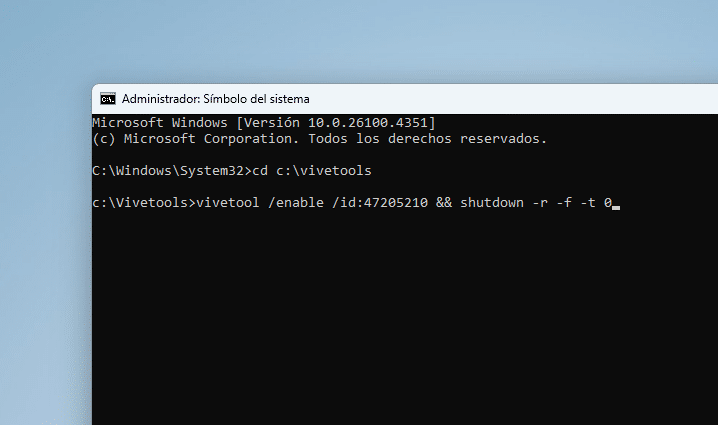
Abra un símbolo del sistema como administrador.
Vaya a la carpeta de ViveTools, usando el comando ‘cd’.
cd c:\ViveTools\
Escriba el siguiente comando para activar el nuevo Menú de inicio en Windows 11.
Asegúrese de guardar primero todo su trabajo no guardado. La computadora se reiniciará inmediatamente.
vivetool /enable /id:47205210 && shutdown -r -f -t 0
Su computadora se reiniciará.
Ahora verá el nuevo Menú de inicio al hacer clic en el botón de Inicio.
Si desea desactivar, lo hace con:
vivetool /disable /id:47205210 && shutdown -r -f -t 0
Espero haberle ayudado. ¡Gracias por leer!

Colabora
Mis consejos de informática son gratuitos y están pensados para ayudar a otras personas. Al compartir este consejo en una página web o en redes sociales, me ayudas a llegar a más gente.