

Si usted ve el mensaje en Windows 10 de que las actualizaciones ampliadas (ESU) estarán disponibles pronto, entonces puede registrarse para actualizaciones ampliadas mediante los pasos en este artículo ya ahora.
Según Microsoft, los usuarios de Windows 10 deberían ver ya la opción para registrarse en las Actualizaciones de Seguridad Extendidas (ESU). Sin embargo, muchos usuarios informan que aún no ven esta opción.
Mediante la herramienta ConsumerESU que describo, puede activar las Actualizaciones de Seguridad Extendidas (ESU) en su computadora con Windows 10.
No necesita esperar hasta ver el mensaje para registrarse en el programa ESU de Microsoft alrededor del 14 de octubre de 2025.
Así funciona:
- La herramienta verifica si tiene una actualización reciente (por ejemplo, la build 19045.6036 o superior).
- Primero, la herramienta intenta registrar su computadora para las actualizaciones de seguridad adicionales a través de su cuenta de Microsoft iniciada o a través de la cuenta de Microsoft Store.
- Si no utiliza una cuenta de Microsoft, el script intenta la inscripción a través de su cuenta local de Windows.
- Después de unos segundos, la herramienta verifica si su computadora ahora está ‘inscrita’ para ESU.
- Luego, su PC seguirá recibiendo actualizaciones de seguridad, incluso después del fin del soporte oficial después del 14 de octubre de 2025 durante 1 año.
Inscriba su PC con Windows 10 ahora ya para ESU
Primero, descargue la herramienta ConsumerESU. Más información en GitHub.
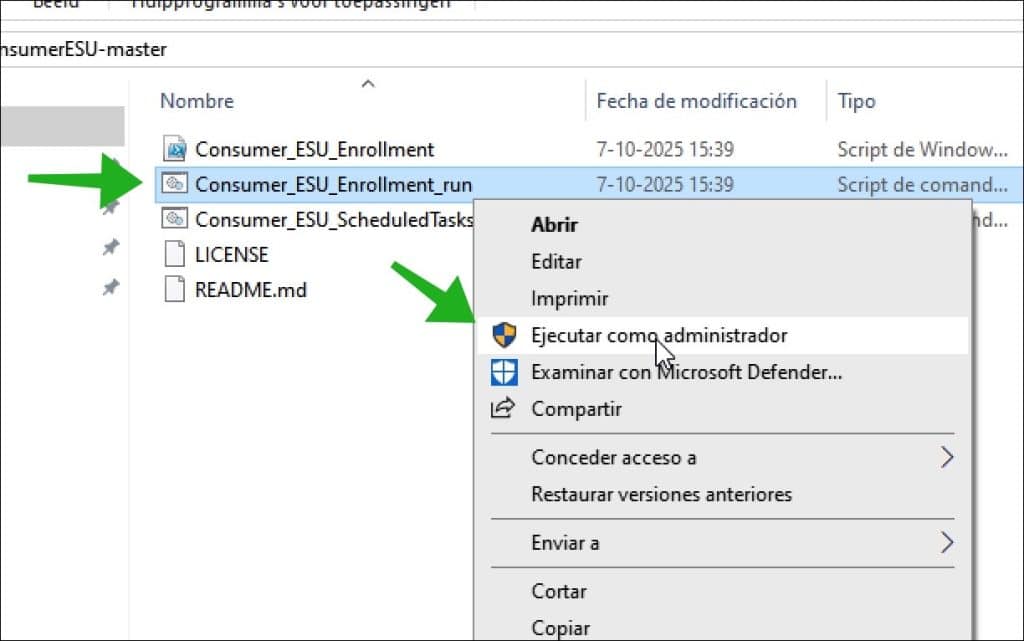
Extraiga el contenido del archivo ZIP y haga clic con el botón derecho en Consumer_ESU_Enrollment_run.cmd y elija ‘Ejecutar como administrador’.
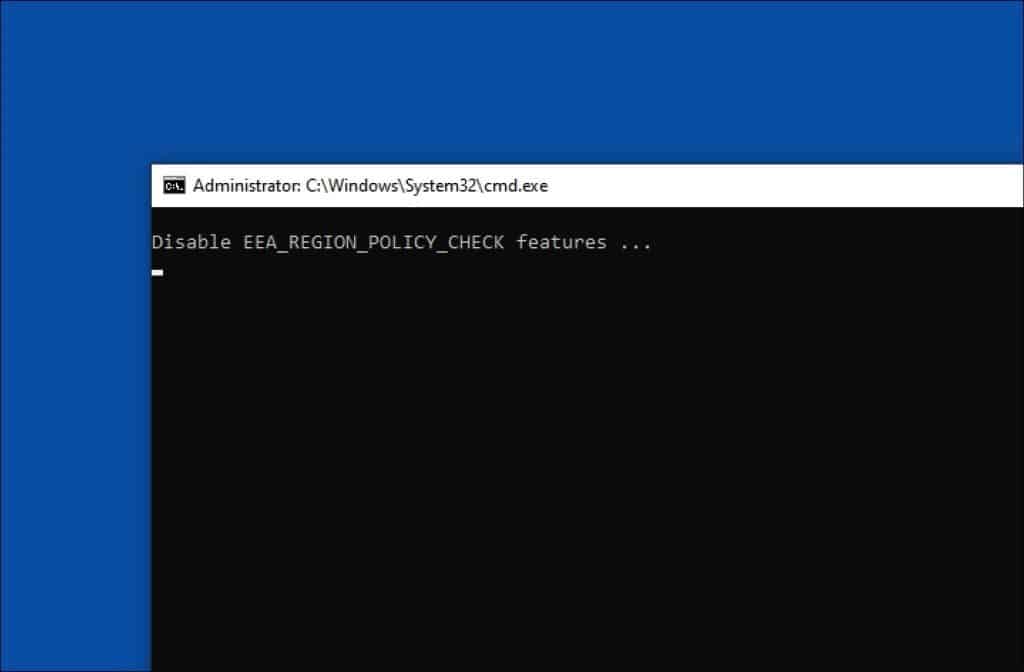
Espere hasta que la herramienta haya finalizado.
Esta ConsumerESU intentará diferentes maneras de ‘inscribir’ su computadora con Windows 10 en el programa ESU de Microsoft.
Si tiene éxito, verá en Configuración > Windows Update el mensaje: Su PC está inscrita para Seguridad Ampliada.
Espero haberle ayudado con esto. ¡Gracias por leer!

Colabora
Mis consejos de informática son gratuitos y están pensados para ayudar a otras personas. Al compartir este consejo en una página web o en redes sociales, me ayudas a llegar a más gente.