

Si usted busca una manera de llevar Windows 11 consigo y poder arrancar en múltiples computadoras, entonces puede considerar Windows 11 to go.
Simplemente inicie la computadora desde la memoria USB, después de lo cual podrá trabajar en su entorno de Windows 11, independientemente de qué computadora use. Esto es ideal para pruebas, trabajo móvil o para dar nueva vida a una computadora antigua.
Windows To Go era originalmente una función en la edición Enterprise de Windows 8 y 10, pero Microsoft ha detenido el soporte oficial. Sin embargo, aún puede crear su propio Windows 11 To Go a través de Rufus.
Requisitos de Windows 11 to go:
- Recomiendo usar una memoria USB 3.0 debido a la rápida transferencia de datos.
- Si no usa USB, entonces use un disco SSD externo. Un HDD suele ser demasiado lento.
- Mínimo 64 GB de espacio libre en la USB o SSD.
- Archivo ISO de Windows 11.
Crear Windows 11 To Go en una memoria USB o SSD externo
Para comenzar, descargue Rufus en su computadora.
Inserte la memoria USB en su computadora o seleccione el disco SSD.
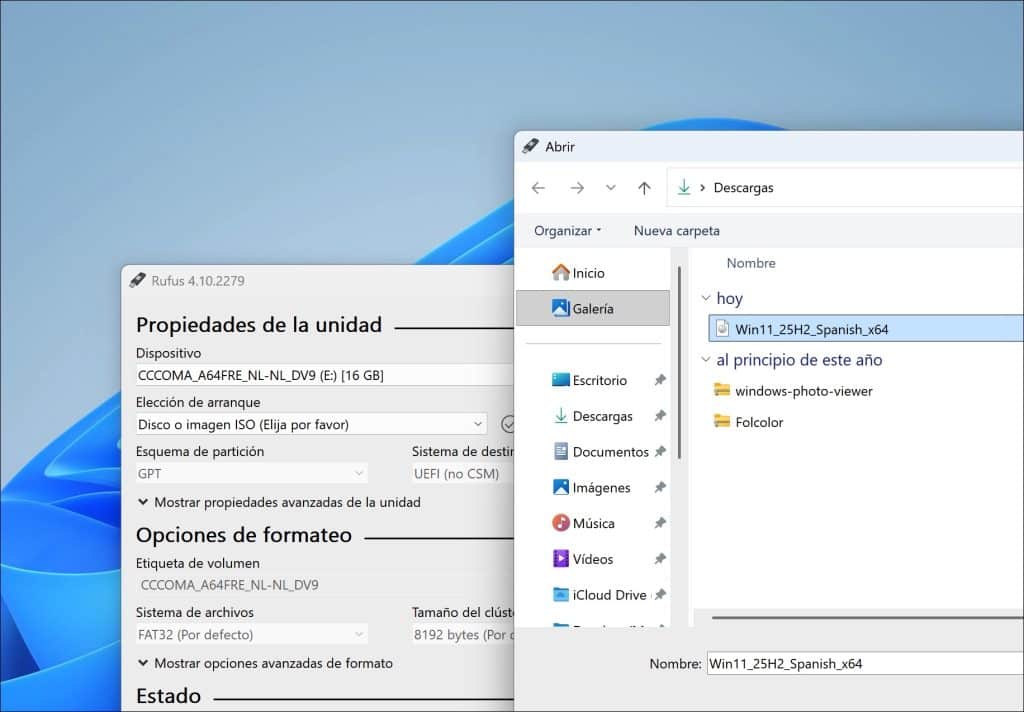
Haga clic en el botón: SELECCIONAR y seleccione el archivo ISO.
Cambie la opción de imagen a: Windows to go.
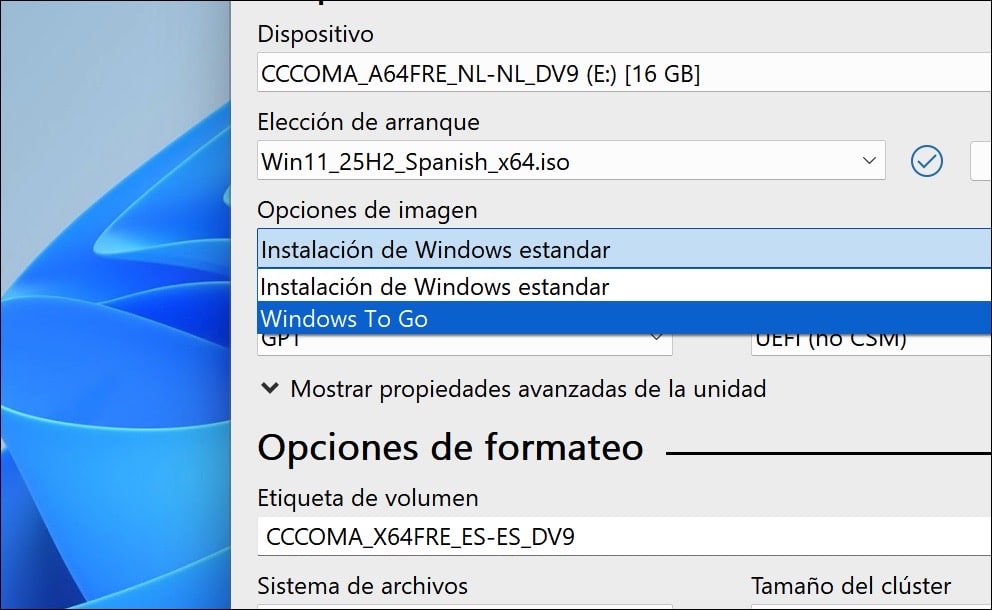
Deje la configuración del sistema de partición y archivos por defecto (GPT/NTFS para la mayoría de las PC).
Haga clic en INICIAR y siga los pasos.
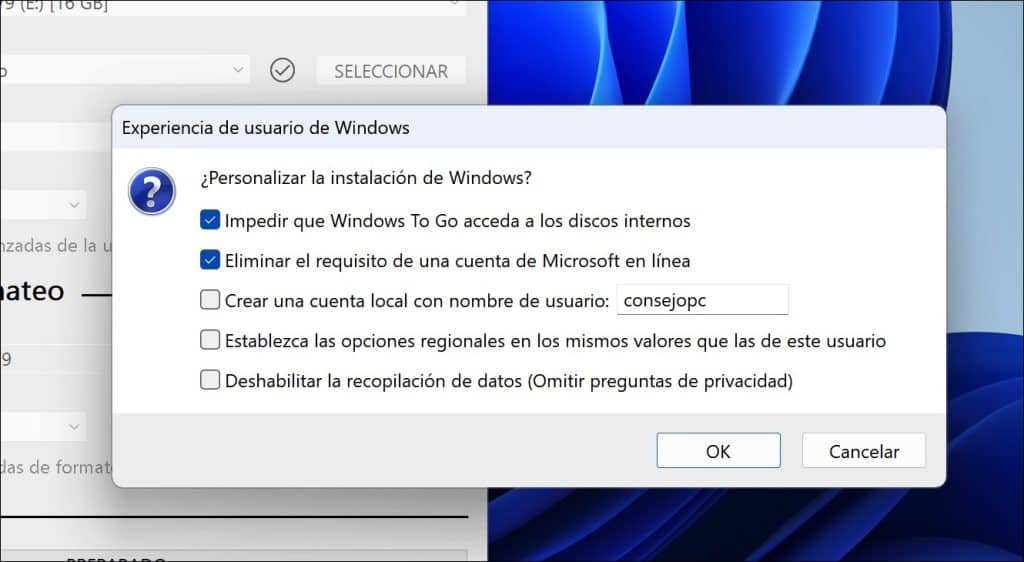
Ahora recibirá, dependiendo del archivo ISO seleccionado, algunas opciones para seleccionar.
- Impedir que Windows To Go acceda a los discos internos.
- Eliminar el requisito de una cuenta de Microsoft en línea.
- Crear una cuenta local con nombre de usuario:
- Establezca las opciones regionales en los mismos valores que las de este usuario.
- Deshabilitar la recopilación de datos (Omitir preguntas de privacidad).
Haga su elección aquí.
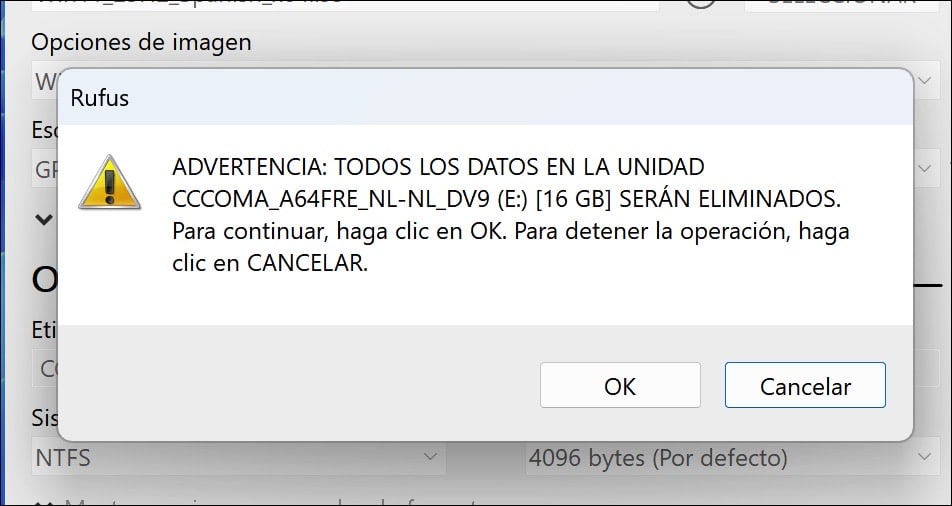
Recibirá al final una advertencia de que todos los datos en la USB o SSD se perderán.
Confirme con OK si desea continuar.
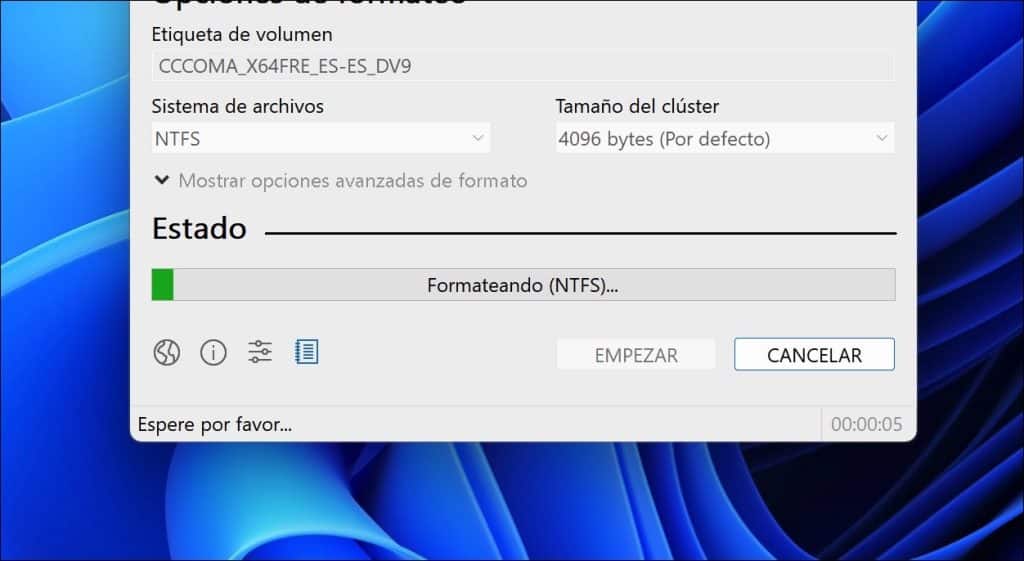
Windows to go se está creando ahora. Esto tomará un tiempo.
Iniciar Windows to go
Cuando la instalación esté lista, podrá iniciar Windows To Go.
Inserte el disco USB o SSD que acaba de crear a través de USB en cualquier computadora.
Abra el menú de arranque de la PC (generalmente a través de F12, Esc o F10 durante el arranque).
Elija el dispositivo USB como dispositivo de arranque.
Windows 11 se cargará desde el disco externo.
La primera vez que la computadora arranque, Windows se configurará como si estuviera configurando una nueva PC. Después funcionará como una instalación normal de Windows.
Espero haberle ayudado con esto. ¡Gracias por leer!

Colabora
Mis consejos de informática son gratuitos y están pensados para ayudar a otras personas. Al compartir este consejo en una página web o en redes sociales, me ayudas a llegar a más gente.