

A veces es útil copiar rápidamente una lista con nombres de archivos o carpetas al portapapeles.
Por ejemplo, para hacer un resumen en Excel o para compartir con otra persona.
En Windows 11 hay varias maneras de hacer esto.
En este artículo leerá cómo hacerlo de las maneras más comunes.
Copiar archivos y carpetas al portapapeles
Copiar mediante ‘Copiar como ruta de acceso’ en el Explorador
El método más rápido funciona directamente en el Explorador.
Abra la carpeta en la que están los archivos o carpetas.
Seleccione uno o más archivos o carpetas (con Ctrl + A selecciona todo).
Mantenga presionada la tecla Shift, haga clic con el botón derecho y elija Copiar como ruta.

Pegue la lista en un programa como Bloc de notas o Excel.

Nota: se copian las rutas completas, no solo los nombres.
A través del Símbolo del sistema
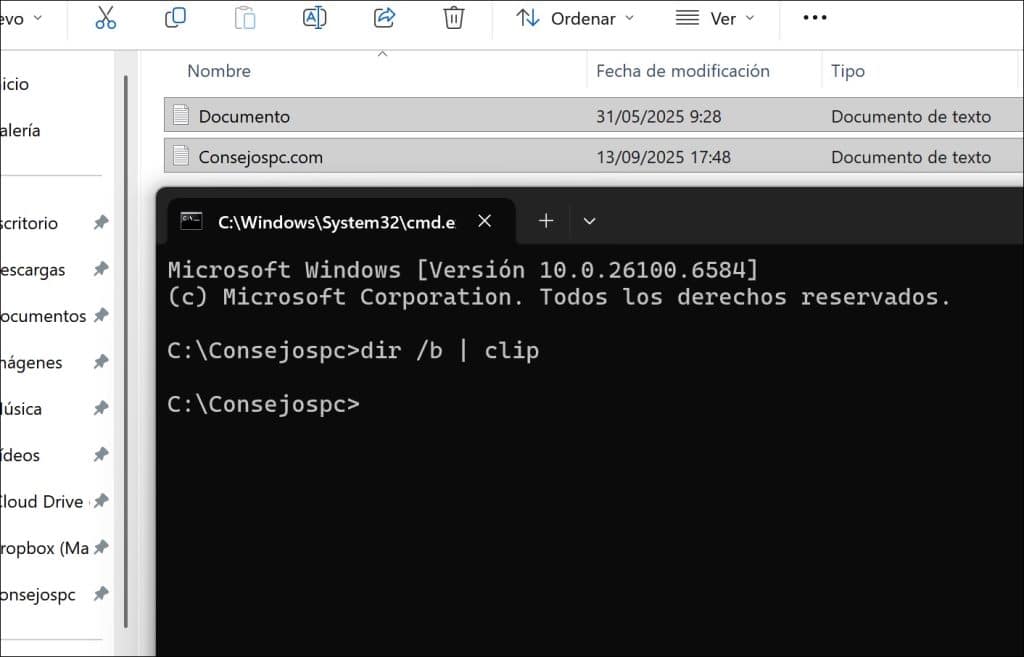
Si solo desea los nombres o rutas completas de todos los archivos y carpetas, puede hacerlo con el símbolo del sistema.
Abra la carpeta en el Explorador.
Escriba cmd en la barra de direcciones y presione Enter.
Utilice uno de los siguientes comandos.
Solo nombres de archivos y carpetas
dir /b | clip
Incluyendo subcarpetas y rutas completas
dir /b /s | clip
Solo archivos, no carpetas
dir /b /a-d | clip
Todo se copia directamente al portapapeles y puede pegarlo en Bloc de notas o en otra aplicación.
Espero haberte informado. ¡Gracias por leer!

Colabora
Mis consejos de informática son gratuitos y están pensados para ayudar a otras personas. Al compartir este consejo en una página web o en redes sociales, me ayudas a llegar a más gente.