

Si usted ve un tono amarillo en la pantalla, a menudo hay algo mal con la configuración de la pantalla.
No es tanto un problema de hardware, sino a menudo un problema de software.
Así que ocurre regularmente que una aplicación instalada realiza cambios en la configuración de la pantalla. Por ejemplo, a través de un controlador o activando una función.
En este artículo pasaremos por pasos hasta que el problema del tono amarillo sea resuelto.
Tono amarillo en la pantalla
Descartar hardware
Para comenzar, recomiendo descartar primero problemas de hardware.
Piense en verificar cables, conexiones y dispositivos entre la conexión con la computadora y la pantalla.
Asegúrese de que todo esté conectado con cables originales. Desconecte los cables y vuelva a conectarlos o retire los dispositivos que están entre la conexión de la computadora y la pantalla temporalmente.
Luz nocturna
Ahora que ha descartado problemas de hardware, le recomiendo que verifique las configuraciones de software, comenzando por la Luz nocturna.
La Luz nocturna es una función que filtra la luz azul de los colores de la pantalla. Al activar esta función, a menudo se genera un tono amarillo.
Por lo tanto, verifique si la Luz nocturna está activada y desactívela.
Abra la configuración.
Haga clic en Sistema y luego en Pantalla.
Haga clic en Luz nocturna.
Haga clic en: Desactivar ahora y asegúrese de que la configuración de Luz nocturna esté desactivada.
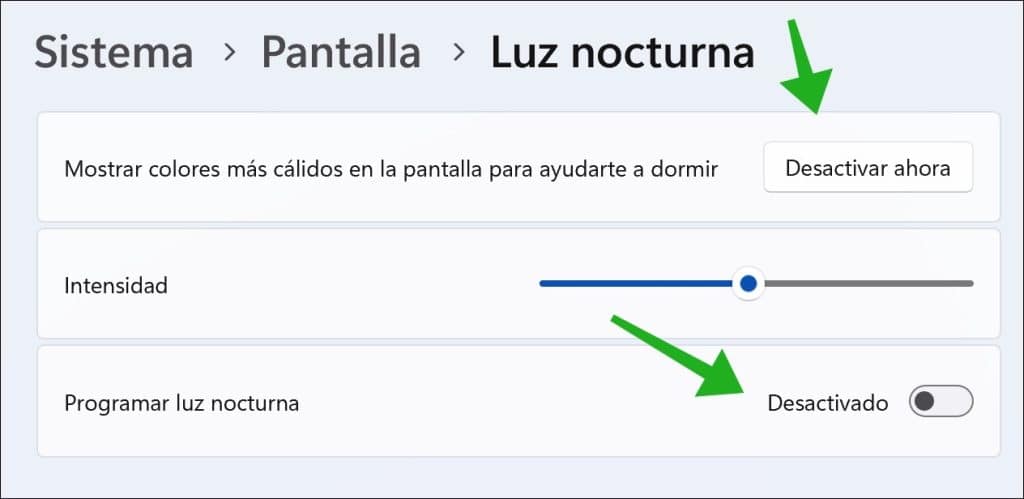
En relación con la Luz nocturna, asegúrese de que no haya aplicaciones instaladas que también contengan esta función.
Elimine estas aplicaciones de su computadora.
Puede verificar esto a menudo a través de la bandeja del sistema, si ve aquí aplicaciones que realizan ajustes en los colores de la pantalla, elimine estas aplicaciones.

Ajustar perfil de color
Si se han realizado ajustes en los colores de la pantalla, por ejemplo, cuando la imagen se ve demasiado amarilla, puede establecer un nuevo perfil de color.
Con un perfil de color, los colores de su monitor se muestran lo más precisos posible.
Puede elegir entre los perfiles estándar de Windows o crear un perfil que se adapte mejor a sus necesidades.
Haga clic con el botón derecho en el botón de Inicio.
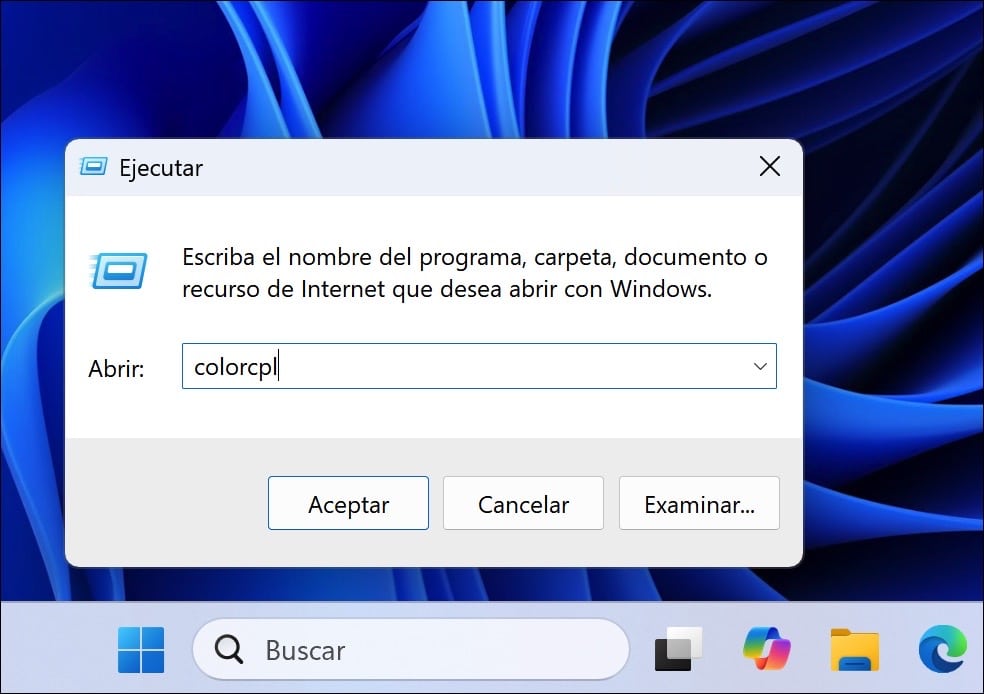
Haga clic en Ejecutar, escriba: colorcpl
Lea más: Agregar perfil ICC.
Calibrar colores de pantalla
En Windows 11 hay una herramienta disponible para calibrar los colores.
Puedes usar esta herramienta para calibrar los colores correctos para tu pantalla y resolver el problema del tono amarillo.
A través de la barra de tareas, busque: Calibrar color de la pantalla
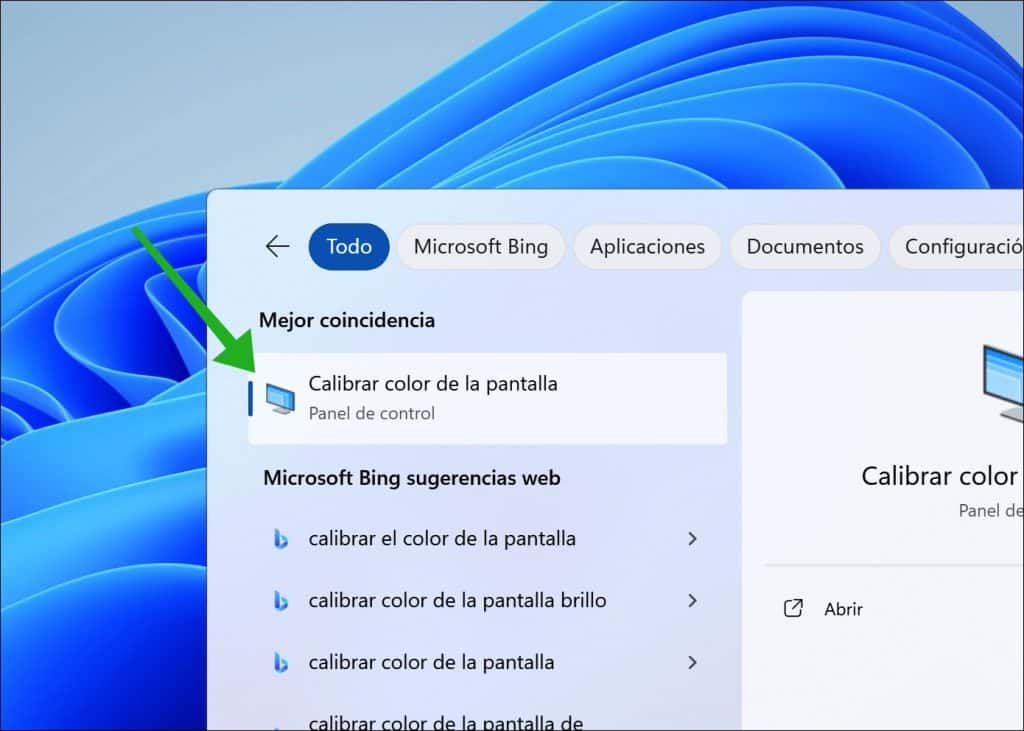
Siga el asistente para calibrar los colores de la pantalla de la forma más natural posible, sin tono amarillo.

Restablecer configuraciones de pantalla
Si nada ha ayudado, a menudo puede abrir la configuración a través de un botón físico en la pantalla.
Intente restablecer la configuración a los valores predeterminados a través del menú del monitor mismo.
Reinicie su computadora
¿Ya ha intentado reiniciar su computadora? A menudo esto resuelve problemas que surgen de repente.
Espero haberle ayudado con esto. ¡Gracias por leer!

Colabora
Mis consejos de informática son gratuitos y están pensados para ayudar a otras personas. Al compartir este consejo en una página web o en redes sociales, me ayudas a llegar a más gente.